
Dans cet article, nous allons nous concentrer sur la présentation de 4 méthodes rapides pour supprimer les sauts de page indésirables dans votre document Word.
Word insère automatiquement un saut de page lors du passage d'une page à l'autre. Vous pouvez également insérer manuellement un saut de page à la fin d'une section de texte. Le texte commencera alors en haut de la page suivante. Pour savoir comment insérer un saut de page manuellement, consultez cet article : 5 façons d'insérer rapidement des sauts de page dans votre document Word
Cependant, vous devez comprendre que les sauts de page automatiques sont invisibles et ne peuvent donc pas être supprimés manuellement. Mais les sauts de page manuels insérés le font. Ainsi, notre article vous proposera principalement des approches utiles pour supprimer les sauts de page manuels indésirables dans un document Word. 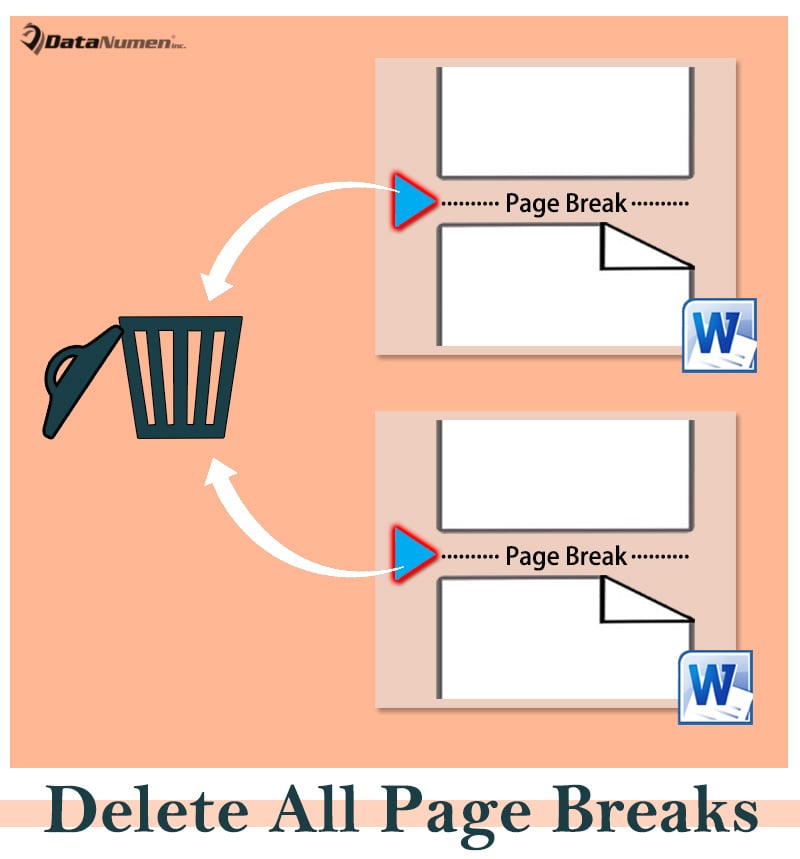
Méthode 1 : supprimer les sauts de page manuellement
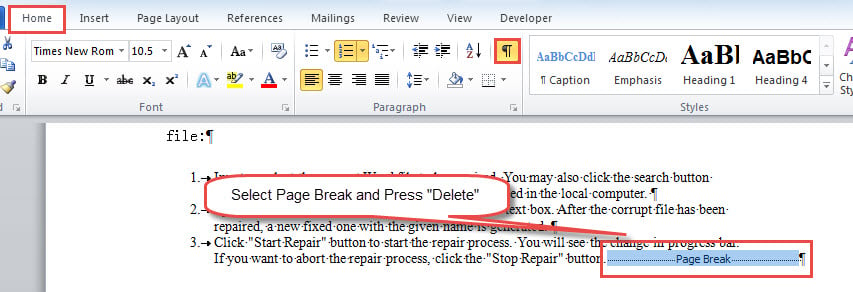
- Tout d'abord, vous devez cliquer sur la commande "Afficher/Masquer" sous l'onglet "Accueil" pour révéler toutes les marques et symboles cachés dans le document afin que vous puissiez voir le saut de page.
- Ensuite, sélectionnez un saut de page et appuyez sur "Supprimer" pour vous en débarrasser.
- Ou vous pouvez cliquer à gauche d'un saut de page, puis appuyer sur "Supprimer".

Méthode 2 : Utiliser la fonctionnalité "Rechercher et remplacer"
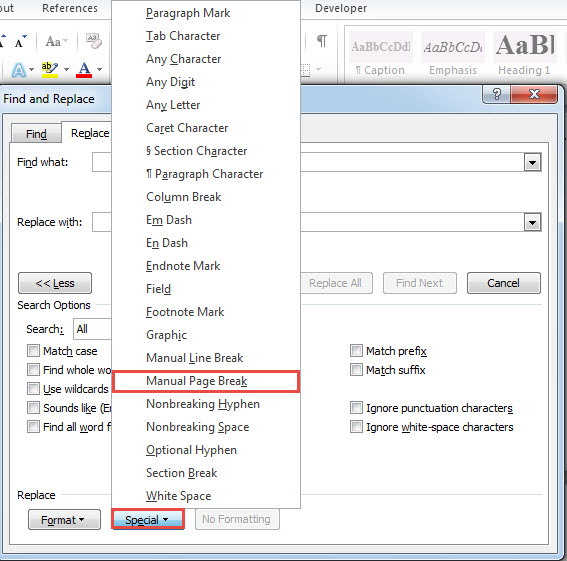
- Pour commencer, appuyez sur "Ctrl + H" pour déclencher la case "Rechercher et remplacer".
- Placez ensuite le curseur dans la zone de texte "Rechercher quoi" et cliquez sur l'onglet "Plus".
- Cliquez ensuite sur "Spécial" et choisissez "Saut de page manuel" dans ce menu.

- Enfin, laissez la case "Remplacer par" vide et cliquez sur "Remplacer tout" pour supprimer chaque saut de page dans le document.
Méthode 3 : exécuter une macro pour supprimer tous les sauts de page dans un document
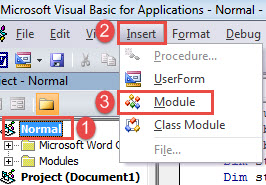
- Tout d'abord, lancez l'éditeur VBA dans Word en appuyant sur "Alt + F11".
- Cliquez ensuite sur le projet "Normal" dans la colonne de gauche.
- Cliquez ensuite sur "Insérer" dans la barre de menu et sélectionnez "Module".

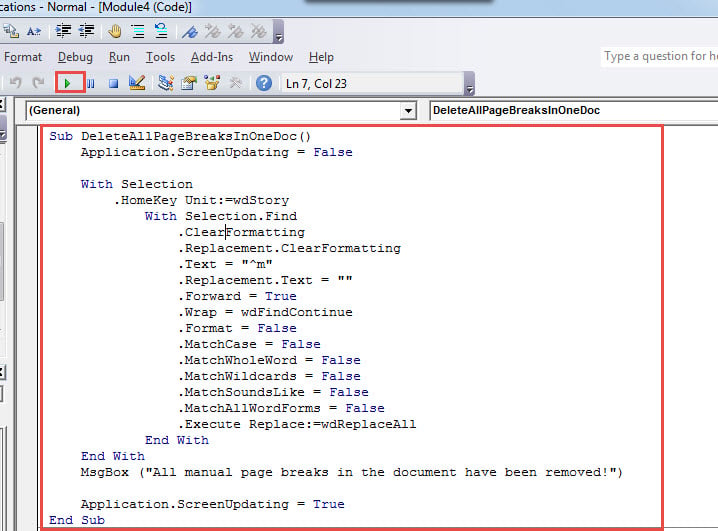
- Ouvrez le module avec un double-clic et collez-y les codes suivants :
Sub DeleteAllPageBreaksInOneDoc()
  Application.ScreenUpdating = False

  With Selection
    .HomeKey Unit:=wdStory
    With Selection.Find
      .ClearFormatting
      .Replacement.ClearFormatting
      .Text = "^m"
      .Replacement.Text = ""
      .Forward = True
      .Wrap = wdFindContinue
      .Format = False
      .MatchCase = False
      .MatchWholeWord = False
      .MatchWildcards = False
      .MatchSoundsLike = False
      .MatchAllWordForms = False
      .Execute Replace:=wdReplaceAll
    End With
  End With
  MsgBox ("All manual page breaks in the document have been removed!")

  Application.ScreenUpdating = True
End Sub
- Enfin, appuyez sur "F5" pour exécuter les codes.

Méthode 4 : Supprimer tous les sauts de page dans tous les documents d'un dossier
Pour supprimer tous les sauts de page dans tous les documents d'un dossier, vous pouvez utiliser cette méthode.
- Pour installer et exécuter une macro, vous pouvez vous référer aux étapes de la méthode 3.
- Et n'oubliez pas de remplacer par cette macro ci-dessous :
Sub DeleteAllPageBreaksInAFolder()
  Dim StrFolder As String
  Dim strFile As String
  Dim objDoc As Document
  Dim dlgFile As FileDialog

  Application.ScreenUpdating = False

  Set dlgFile = Application.FileDialog(msoFileDialogFolderPicker)

  With dlgFile
    If .Show = -1 Then
      StrFolder = .SelectedItems(1) & "\"
    Else
      MsgBox "Select a folder first!"
      Exit Sub
    End If
  End With

  strFile = Dir(StrFolder & "*.docx", vbNormal)

  While strFile <> ""
    Set objDoc = Documents.Open(FileName:=StrFolder & strFile)

    With Selection
      .HomeKey Unit:=wdStory
      With Selection.Find
        .ClearFormatting
        .Replacement.ClearFormatting
        .Text = "^m"
        .Replacement.Text = ""
        .Forward = True
        .Wrap = wdFindContinue
        .Format = False
        .MatchCase = False
        .MatchWholeWord = False
        .MatchWildcards = False
        .MatchSoundsLike = False
        .MatchAllWordForms = False
        .Execute Replace:=wdReplaceAll
      End With
    End With
    objDoc.Save
    objDoc.Close
    strFile = Dir()
  Wend
  Application.ScreenUpdating = True
End Sub
La macro ouvrira la fenêtre « Parcourir ». Sélectionnez un dossier contenant vos documents cibles et cliquez sur « OK » pour continuer.
Préparez-vous au désastre des données
Beaucoup d'entre vous ont été conscients du caractère aléatoire de la perte de données. Pour les utilisateurs de Word, il est également conseillé d'être bien préparé à toute catastrophe de données. Et l'un des meilleurs moyens est d'obtenir un réparation docx outil à l'avance.
Introduction de l'auteur:
Vera Chen est une experte en récupération de données dans DataNumen, Inc., qui est le leader mondial des technologies de récupération de données, y compris récupération xlsx et pdf réparer les produits logiciels. Pour plus d'informations, visitez www.datanumen.com