
Dans cet article, nous allons vous montrer 4 façons rapides de supprimer les cadres indésirables de votre document Word.
Dans une certaine mesure, les cadres ressemblent beaucoup aux zones de texte, car tous deux servent à contenir du texte dans un document. Cependant, les cadres présentent certains avantages. Par exemple, ils peuvent contenir des champs et il est possible d'y insérer des notes de bas de page ou des notes de fin, contrairement aux zones de texte. 
Malgré cela, nous ne pouvons pas ignorer la nécessité de supprimer les cadres dont vous ne voulez plus. Par conséquent, nous vous proposons 4 façons simples mais rapides comme ci-dessous :
Méthode 1 : Supprimer les cadres manuellement
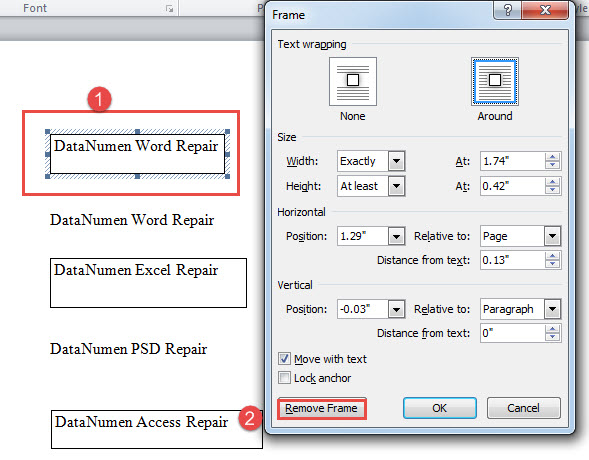
- Tout d'abord, faites un clic droit sur une bordure de cadre.
- Choisissez ensuite "Formater le cadre" dans le menu contextuel.
- Ensuite, dans la boîte "Cadre" ouverte, cliquez sur l'onglet "Supprimer le cadre".

Méthode 2 : supprimer tous les cadres d'une sélection
Comme vous le voyez, il est fastidieux de supprimer plusieurs images une par une avec les étapes de la méthode 1. Pour gagner du temps, une approche plus rapide consisterait à utiliser les codes VBA.
- Effectuez tout d'abord une sélection parmi une plage de textes contenant des cadres.
- Deuxièmement, appuyez sur "Alt + F11" pour ouvrir l'éditeur VBA.
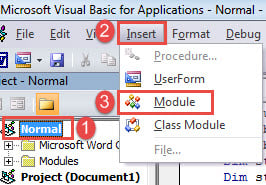
- Cliquez ensuite sur le projet « Normal », puis cliquez sur « Insérer ».
- Dans le menu déroulant, sélectionnez "Module".

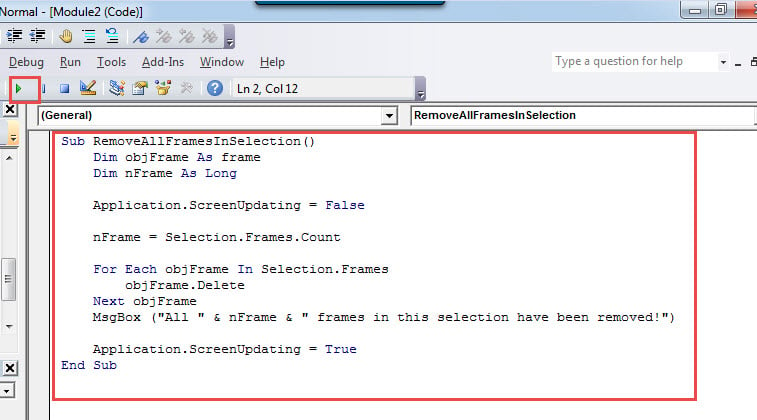
- Ouvrez le module en double-cliquant et collez-y les codes suivants :
Sub RemoveAllFramesInSelection()
  Dim objFrame As frame
  Dim nFrame As Long

  Application.ScreenUpdating = False

  nFrame = Selection.Frames.Count

  For Each objFrame In Selection.Frames
    objFrame.Delete
  Next objFrame
  MsgBox ("All " & nFrame & " frames in this selection have been removed!")

  Application.ScreenUpdating = True
End Sub
- Enfin, cliquez sur le bouton "Exécuter" ou appuyez sur "F5" pour exécuter les codes.

Vous recevrez une boîte de message, vous indiquant le résultat, comme ci-dessous :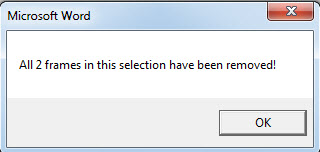
Méthode 3 : supprimer tous les cadres du document actuel
Néanmoins, nous aurons besoin d'une macro pour effectuer le traitement par lots.
- Installez et exécutez une macro avec les étapes de la méthode 2.
- Remplacez ensuite cette macro par celle-ci :
Sub RemoveAllFramesInDoc()
  Dim objFrame As frame
  Dim nFrame As Long

  Application.ScreenUpdating = False

  nFrame = ActiveDocument.Frames.Count

  For Each objFrame In ActiveDocument.Frames
    objFrame.Delete
  Next objFrame
  MsgBox ("All " & nFrame & " frames in this document have been removed!")

  Application.ScreenUpdating = True
End Sub
De même, vous serez averti par une boîte de message une fois le processus terminé.
Méthode 4 : supprimer tous les cadres de plusieurs documents d'un dossier
Si vous avez un lot de documents comprenant tous des cadres, nous fournissons également une macro pour effectuer la tâche.
- Collez et exécutez ces codes dans le module VBA :
Sub RemoveAllFramesInAllDocsInFolder()
  Dim objDoc As Document
  Dim dlgFile As FileDialog
  Dim nFile As Integer
  Dim objFrame As frame
  Dim nFrame As Long

  Set dlgFile = Application.FileDialog(msoFileDialogFilePicker)

  With dlgFile
    dlgFile.AllowMultiSelect = True
    If .Show = -1 Then
      For nFile = 1 To dlgFile.SelectedItems.Count
        Documents.Open dlgFile.SelectedItems(nFile)
        Set objDoc = ActiveDocument

        nFrame = ActiveDocument.Frames.Count
        For Each objFrame In ActiveDocument.Frames
          objFrame.Delete
        Next objFrame
        objDoc.Save
        objDoc.Close
      Next nFile
    Else
      MsgBox "No file is selected! Please select a target file."
      Exit Sub
    End If
  End With
End Sub
- Vous allez maintenant ouvrir la fenêtre « Parcourir ». Sélectionnez les documents cibles et cliquez sur « Ouvrir ». En quelques secondes, tous les cadres des documents sélectionnés seront supprimés.
Surmonter le désastre des données
Inutile de dire que le désastre des données n'est en aucun cas horrible. Cela peut même être une menace de carrière dans une certaine mesure. Il est donc d'une importance vitale de protéger les données et de connaître les bonnes mesures à prendre en cas de perte de données. L'une des mesures conseillées est de se procurer un correctif docx outil à l'avance.
Introduction de l'auteur:
Vera Chen est une experte en récupération de données dans DataNumen, Inc., qui est le leader mondial des technologies de récupération de données, y compris correction xlsx et pdf réparer les produits logiciels. Pour plus d'informations, visitez www.datanumen.com