
Dans cet article, nous sommes ravis de vous proposer le moyen de convertir une feuille de calcul Excel en tableau Word natif via VBA.
Les fichiers bureautiques existent dans différents formats. Il arrive fréquemment que vous ayez besoin de convertir des fichiers d'un format à un autre. Par exemple, la conversion entre un fichier Excel et un document Word est l'une des plus courantes. Nous avons d'ailleurs déjà abordé ce sujet dans un article précédent : 5 façons simples de transférer des données tabulaires Excel dans votre Word
Aujourd'hui, il existe une méthode beaucoup plus rapide pour extraire un classeur Excel dans un document Word. Et tout le contenu d'une feuille de calcul sera converti en un tableau Word natif.
Installer et exécuter la macro Word
Nous allons exécuter une macro dans Word. Étant donné qu'une partie du code de la macro implique le déclenchement d'un objet Excel, vous devez ajouter une référence à la bibliothèque d'objets.
- Avant toute chose, ouvrez un nouveau document Word vierge.
- Et appuyez sur "Alt + F11" pour ouvrir l'éditeur VBA dans Word.
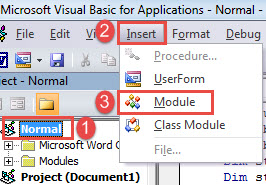
- Cliquez ensuite sur "Normal" dans la colonne de gauche.
- Cliquez ensuite sur "Insérer" et choisissez "Module".

- Vous avez maintenant un nouveau module. Double-cliquez dessus pour l'ouvrir.
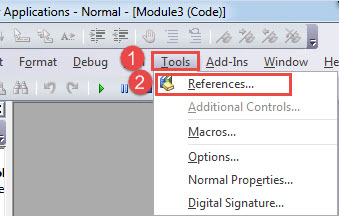
- Cliquez ensuite sur l'onglet "Outils" dans la barre de menu.
- Choisissez "Références" dans le menu déroulant.

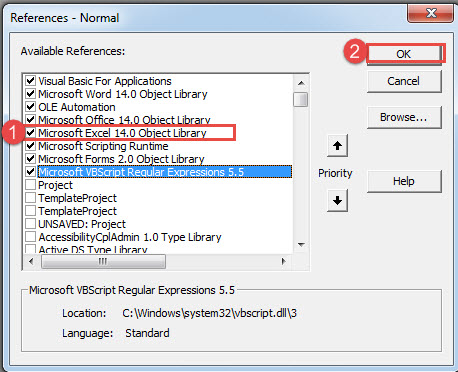
- Dans la fenêtre « Références - Normal », cochez la case « Bibliothèque d'objets Microsoft Excel 14.0 » et cliquez sur « OK ».

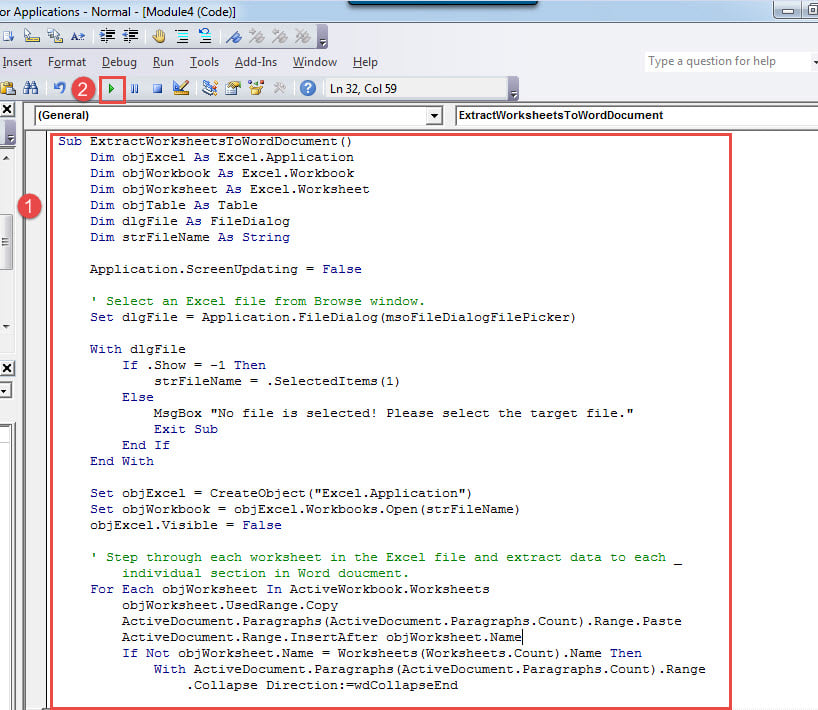
- Ensuite, copiez et collez les codes suivants dans le nouveau module :
Sub ExtractWorksheetsToWordDocument()
  Dim objExcel As Excel.Application
  Dim objWorkbook As Excel.Workbook
  Dim objWorksheet As Excel.Worksheet
  Dim objTable As Table
  Dim dlgFile As FileDialog
  Dim strFileName As String

  Application.ScreenUpdating = False

  ' Select an Excel file from Browse window.
  Set dlgFile = Application.FileDialog(msoFileDialogFilePicker)

  With dlgFile
    If .Show = -1 Then
      strFileName = .SelectedItems(1)
    Else
      MsgBox "No file is selected! Please select the target file."
      Exit Sub
    End If
  End With

  Set objExcel = CreateObject("Excel.Application")
  Set objWorkbook = objExcel.Workbooks.Open(strFileName)
  objExcel.Visible = False

  ' Step through each worksheet in the Excel file and extract data to each _
  individual section in Word document.
  For Each objWorksheet In ActiveWorkbook.Worksheets
    objWorksheet.UsedRange.Copy
    ActiveDocument.Paragraphs(ActiveDocument.Paragraphs.Count).Range.Paste
    ActiveDocument.Range.InsertAfter objWorksheet.Name
    If Not objWorksheet.Name = Worksheets(Worksheets.Count).Name Then
      With ActiveDocument.Paragraphs(ActiveDocument.Paragraphs.Count).Range
        .Collapse Direction:=wdCollapseEnd
        .InsertBreak Type:=wdSectionBreakNextPage
      End With
    End If
  Next objWorksheet

  For Each objTable In ActiveDocument.Tables
    objTable.Borders.Enable = True
  Next objTable

  ' Close the Excel application using the Quit method.
  objExcel.Application.Quit
  ' Release the object variables.
  Set objWorksheet = Nothing
  Set objWorkbook = Nothing
  Set objExcel = Nothing

  Application.ScreenUpdating = True
End Sub
- Cliquez sur "Exécuter" ou appuyez sur "F5".

- Il y a maintenant la fenêtre "Parcourir". Sélectionnez simplement un fichier Excel et cliquez sur "OK".
Voici le résultat: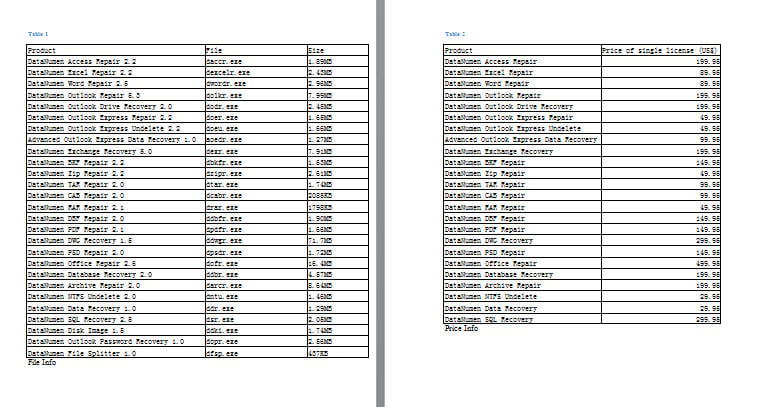
Assurez-vous que vos documents fonctionnent toujours
Il y a peut-être des centaines de documents stockés sur votre ordinateur. Au fil du temps, il est facile d'en oublier certains. Et lorsque vous vous souvenez de les avoir vérifiés à un moment donné, vous les trouvez seulement inaccessibles. Ensuite, vous devez immédiatement recourir à un outil pour doc de réparation.
Introduction de l'auteur:
Vera Chen est une experte en récupération de données dans DataNumen, Inc., qui est le leader mondial des technologies de récupération de données, y compris réparer xlsx et pdf réparer les produits logiciels. Pour plus d'informations, visitez www.datanumen.com