
Si vous souhaitez extraire les diapositives spécifiques d'un PowerPoint présentation à une nouvelle présentation distincte et joignez-la à un e-mail Outlook, vous pouvez utiliser la méthode partagée dans cet article.
Au lieu de joindre un tout PowerPoint présentation à un e-mail, si vous souhaitez joindre les diapositives spécifiques de la présentation, en général, vous devez d'abord copier les diapositives spécifiques dans une nouvelle présentation. C'est trop gênant. Par conséquent, nous allons vous montrer ici une méthode qui peut le réaliser en une seule fois.
Joindre les diapositives spécifiques d'un PowerPoint Présentation à un e-mail
- Tout d'abord, ouvrez le spécifique PowerPoint présentation.
- Ensuite, dans le PowerPoint fenêtre de l'application, appuyez sur les touches "Alt + F11" pour accéder à l'éditeur VBA.
- Ensuite, dans la nouvelle fenêtre, créez un nouveau module en appuyant sur "Insérer" > "Module".
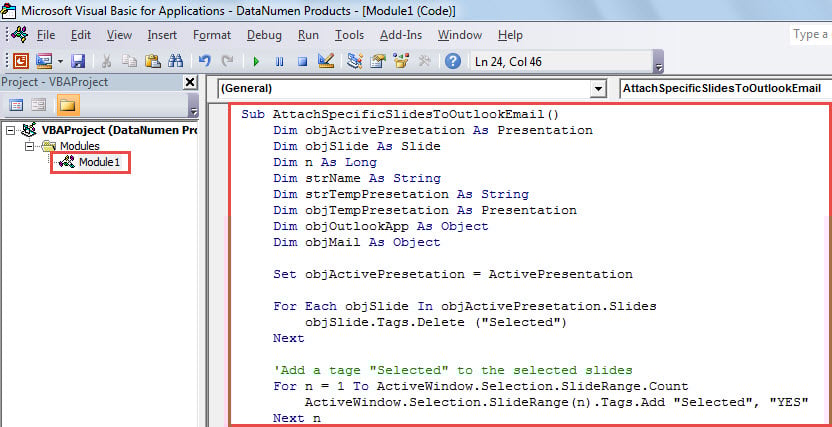
- Ensuite, copiez et collez le code VBA suivant dans ce module.
Sub AttachSpecificSlidesToOutlookEmail()
    Dim objActivePresetation As Presentation
    Dim objSlide As Slide
    Dim n As Long
    Dim strName As String
    Dim strTempPresetation As String
    Dim objTempPresetation As Presentation
    Dim objOutlookApp As Object
    Dim objMail As Object

    Set objActivePresetation = ActivePresentation

    For Each objSlide In objActivePresetation.Slides
        objSlide.Tags.Delete ("Selected")
    Next

    'Add a tag "Selected" to the selected slides
    For n = 1 To ActiveWindow.Selection.SlideRange.Count
        ActiveWindow.Selection.SlideRange(n).Tags.Add "Selected", "YES"
    Next n

    strName = objActivePresetation.Name
    strName = Left(strName, InStrRev(strName, ".") - 1)
    strTempPresetation = Environ("TEMP") & "\" & strName & ".pptx"

    'Copy the active presentation to a temp presentation
    objActivePresetation.SaveCopyAs strTempPresetation
    Set objTempPresetation = Presentations.Open(strTempPresetation)

    'Remove the untagged slides
    For n = objTempPresetation.Slides.Count To 1 Step -1
        If objTempPresetation.Slides(n).Tags("Selected") <> "YES" Then
           objTempPresetation.Slides(n).Delete
        End If
    Next n

    objTempPresetation.Save
    objTempPresetation.Close

    'Attach the temp presentation to a new email
    Set objOutlookApp = CreateObject("Outlook.Application")
    Set objMail = objOutlookApp.CreateItem(olMailItem)

    'Change the email details as per your needs
    With objMail
         .To = "test@datanumen.com"
         .Subject = strName
         .Body = "Dear," & vbCr & vbCr & vbTab & "Specific slides are extracted and attached."
         .Attachments.Add strTempPresetation
         .Display
    End With
End Sub
- Après cela, vous pouvez fermer la fenêtre actuelle.
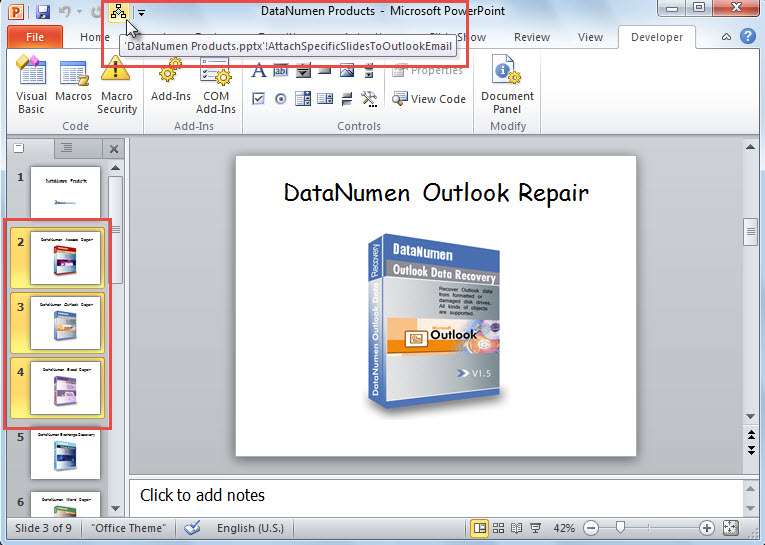
- Plus tard, allez dans "Fichier"> "Options"> "Barre d'outils d'accès rapide" pour ajouter la nouvelle macro à la barre d'outils d'accès rapide.
- Enfin, vous pouvez essayer cette macro.
- Pour commencer, sélectionnez les diapositives spécifiques que vous souhaitez extraire.
- Ensuite, cliquez sur le bouton macro dans la barre d'outils d'accès rapide.

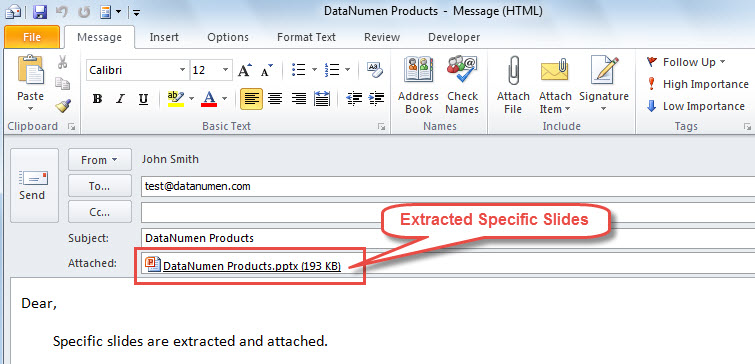
- À la fois, un e-mail Outlook apparaîtra, dans lequel il y a un PowerPoint présentation extraite de la présentation source.

Utiliser un outil de récupération efficace
Comme nous le savons tous, Outlook est doté d'un utilitaire de réparation intégré - Scanpst. Pourtant, il peut simplement faire face à de petits problèmes dans Outlook. Si ce à quoi vous êtes confronté est un dommage grave, cela ne fera pas d'effets. À ce stade, vous n'avez pas d'autre choix que de recourir à un autre outil de réparation puissant et fiable, comme DataNumen Outlook Repair. Avec lui, vous serez capable de sauver votre fichier Outlook corrompu.
Introduction de l'auteur:
Shirley Zhang est une experte en récupération de données dans DataNumen, Inc., qui est le leader mondial des technologies de récupération de données, y compris mdf corrompu et produits logiciels de réparation Outlook. Pour plus d'informations, visitez www.datanumen.com