
Certains utilisateurs veulent importer les diapositives d'un PowerPoint présentation dans un e-mail au lieu d'ajouter la présentation en pièce jointe. Maintenant, dans cet article, nous présenterons une méthode pratique pour le réaliser.
Dans Microsoft PowerPoint application, il existe une fonctionnalité native permettant aux utilisateurs d'envoyer rapidement un PowerPoint présentation en pièce jointe. Cependant, la majorité des utilisateurs aimeraient envoyer la présentation sous forme d'e-mail, c'est-à-dire importer les diapositives de la présentation dans le corps du message d'un e-mail. Maintenant que MS Outlook et PowerPoint ne fournissez pas une telle fonction, vous pouvez utiliser le code VBA suivant pour y parvenir. Pour savoir comment exécuter le code VBA, vous pouvez vous référer à l'article - "Comment exécuter le code VBA dans votre Outlook ».
Importer les diapositives d'un PowerPoint Présentation dans un e-mail
- Pour commencer, lancez l'application Outlook.
- Ensuite, accédez à l'éditeur Outlook VBA par le bouton de la touche "Alt + F11".
- Ensuite, dans la nouvelle fenêtre, activez "Microsoft PowerPoint Bibliothèque d'objets » en référence à l'article – «Comment ajouter une référence à une bibliothèque d'objets en VBA ».
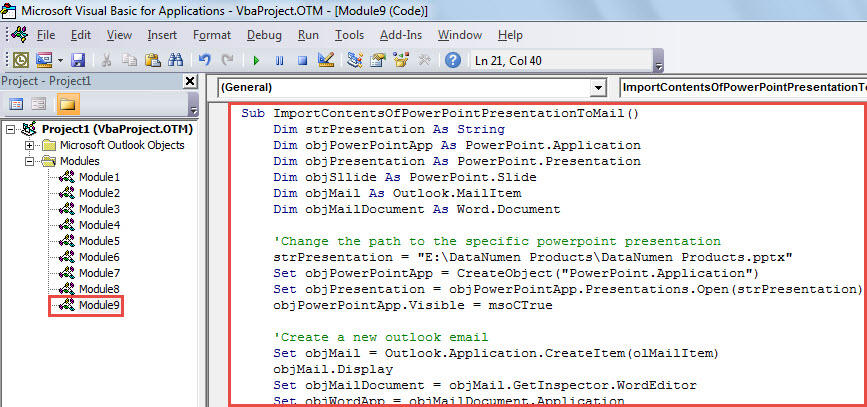
- Ensuite, copiez le code VBA ci-dessous dans un projet ou un module.
Sub ImportSlidesOfPowerPointPresentationToMail()
    Dim strPresentation As String
    Dim objPowerPointApp As PowerPoint.Application
    Dim objPresentation As PowerPoint.Presentation
    Dim objSllide As PowerPoint.Slide
    Dim objMail As Outlook.MailItem
    Dim objMailDocument As Word.Document

    'Change the path to the specific PowerPoint presentation
    strPresentation = "E:\DataNumen Products\DataNumen Products.pptx"
    Set objPowerPointApp = CreateObject("PowerPoint.Application")
    Set objPresentation = objPowerPointApp.Presentations.Open(strPresentation)
    objPowerPointApp.Visible = msoCTrue

    'Create a new outlook email
    Set objMail = Outlook.Application.CreateItem(olMailItem)
    objMail.Display
    Set objMailDocument = objMail.GetInspector.WordEditor
    Set objWordApp = objMailDocument.Application

    'Copy the contents of presentation into the message body
    For Each objSlide In objPresentation.Slides
        objSlide.Copy
        objWordApp.Selection.Paste
    Next
End Sub
- Après cela, vous pouvez exécuter cette macro. Appuyez sur la touche "F5".
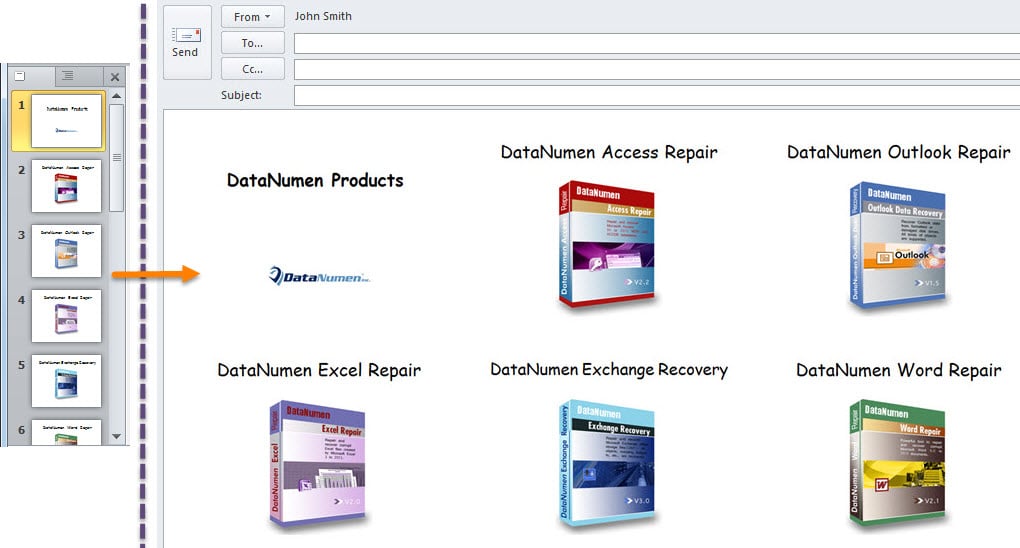
- Une fois la macro terminée, vous recevrez un nouvel e-mail. Il a contenu toutes les diapositives de la source PowerPoint présentation dans le corps de l'e-mail, comme la capture d'écran suivante :

Gardez un œil sur la corruption PST
De nombreux utilisateurs se sont beaucoup plaints des problèmes et de la corruption d'Outlook. Pour être honnête, il est difficile de prévoir ou de prévenir de tels problèmes dans Outlook. Ce que vous pourriez faire, c'est prendre les précautions nécessaires pour réduire la probabilité d'un tel événement. Par exemple, vous devez garder un œil sur tous les risques potentiels autour de votre fichier PST, y compris les logiciels malveillants, les virus, etc. De plus, il est fortement recommandé de se procurer un outil de correction PST exceptionnel à proximité, comme DataNumen Outlook Repair. Il est capable de vous aider à récupérer les données de PST corrompu fichier avec une facilité sans effort.
Introduction de l'auteur:
Shirley Zhang est une experte en récupération de données dans DataNumen, Inc., qui est le leader mondial des technologies de récupération de données, y compris mdf endommagé et produits logiciels de réparation Outlook. Pour plus d'informations, visitez www.datanumen.com