
Cet article vous présente en détail les étapes à suivre pour créer un calculateur de pourcentage dans Word à l'aide de l'éditeur VBA.
Un document Word peut contenir beaucoup de chiffres, comme un rapport de vente. Ensuite, vous pouvez trouver un tel casse-tête pour faire face au calcul du pourcentage. Par conséquent, nous voulons vous offrir la possibilité de créer vous-même une calculatrice de pourcentage dans Word. 
Insérer un formulaire utilisateur
- Tout d'abord, déclenchez l'éditeur VBA dans Word avec "Alt + F11".
- Cliquez ensuite sur "Insérer" et sélectionnez "UserForm".
- Appuyez ensuite sur « F4 » pour ouvrir la « Fenêtre des propriétés » dans le coin inférieur gauche.
- Nommez le formulaire « frmPercentageCalculator ».
- Et définissez "ShowModal" sur "False". Définissez les autres propriétés en conséquence, telles que l'arrière-plan.
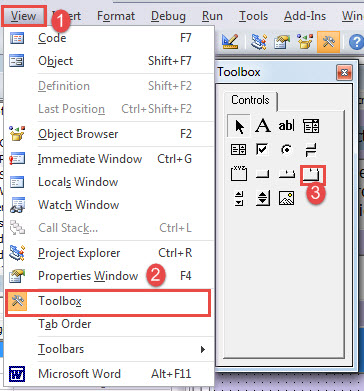
- Cliquez ensuite sur "Afficher" et choisissez "Boîte à outils".
- Dans "Boîte à outils", cliquez sur le contrôle "MultiPage".

- Ajustez la taille du contrôle. Au début, vous pouvez voir "Page1" et "Page2". Faites un clic droit sur "Page2" et choisissez "Nouvelle page" pour obtenir "Page3" et "Page4".
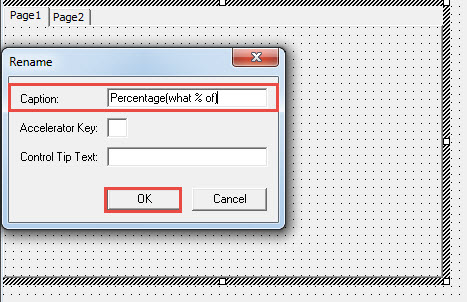
- Faites un clic droit sur "Page1" et choisissez "Renommer".

- Renommer la page 1 en "Pourcentage (quel % de)», page 2 comme «Augmenter/diminuer en pourcentage», page 3 comme «Pourcentage de changement», et la page 4 comme «% de changement de sélection ».
Insérer des contrôles dans la page 1
- Cliquez maintenant sur la page "Pourcentage (quel % de) ». Créez quatre étiquettes, trois zones de texte et 2 boutons de commande. Mettez-les dans l'ordre suivant :

- Ensuite, définissez les propriétés du contrôle.
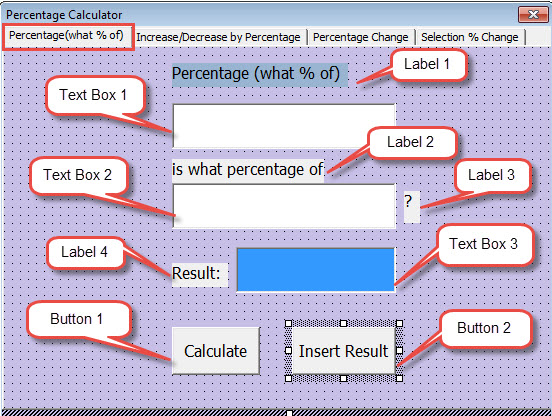
- Cliquez d'abord sur l'étiquette 1. Définissez la légende sur "Pourcentage (quel % de)". Définissez la police et la couleur d'arrière-plan comme vous le souhaitez.
- Cliquez ensuite sur l'étiquette 2. Définissez la légende comme "est de quel pourcentage".
- Cliquez sur l'étiquette 3. Définissez la légende comme " ? ».
- Et cliquez sur l'étiquette 4. Définissez la légende sur "Résultat : ».
- Cliquez ensuite sur la zone de texte 1. Nommez-le comme "txtNumerator”. Et définissez la police correctement.
- Cliquez sur la zone de texte 2. Nommez-le comme "txtDenominator ».
- Cliquez sur la zone de texte 3. Nommez-le comme "txtPercentage”. Choisissez "Highlight" pour "BackColor".
- Et cliquez sur le bouton 1. Nommez-le comme "btnCalculate ». Définissez la légende sur "Calculer".
- Cliquez sur le bouton 2. Nommez-le comme "btnInsertResult”. Et définissez la légende sur "Insérer le résultat ».
- Maintenant, double-cliquez sur le bouton "Calculer". Entrez les codes suivants :
Private Sub btnCalculate_Click()
  Dim nNumerator As Variant, nDenominator As Variant, nPercentage As Variant

  nNumerator = frmPercentageCalculator.txtNumerator.Text
  nDenominator = frmPercentageCalculator.txtDenominator.Text
  nPercentage = (nNumerator / nDenominator)
  frmPercentageCalculator.txtPercentage.Text = Format(nPercentage, "Percent")
End Sub
- Double-cliquez sur le bouton "Insérer un résultat" et collez les codes :
Private Sub btnInsertResult_Click()
  Selection.InsertAfter frmPercentageCalculator.txtPercentage.Text
End Sub
Insérer des contrôles dans la page 2
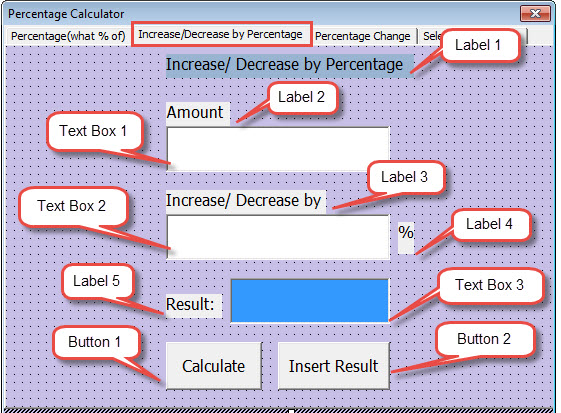
- Cliquez sur la page "Augmenter/diminuer en pourcentage”. Créez ensuite cinq étiquettes, trois zones de texte et deux boutons de commande. Mettez-les dans l'ordre suivant :

- Ensuite, définissez les propriétés du contrôle.
- Cliquez d'abord sur l'étiquette 1. Définissez la légende sur "Augmenter / Diminuer par pourcentage ».
- Cliquez ensuite sur l'étiquette 2. Définissez la légende sur "Montant ».
- Cliquez sur l'étiquette 3. Définissez la légende sur "Augmenter/Diminuer de ».
- Et cliquez sur label4. Définissez la légende comme "% ».
- Cliquez sur l'étiquette 5. Définissez la légende sur "Résultat : ».
- Cliquez ensuite sur la zone de texte 1. Nommez-la « txtAmount ».
- Et cliquez sur la zone de texte 2. Nommez-la « txtIncreaseOrDecreaseByPercentage ».
- Cliquez sur la zone de texte 3. Nommez-la "txtResult" et définissez la couleur d'arrière-plan sur "Highlight".
- Cliquez ensuite sur le bouton 1. Nommez-le "btnCalculateIncreasedOrDecreasedAmount" et définissez la légende sur "Calculer".
- Cliquez sur le bouton 2. Nommez-le "btnInsertValue" et définissez la légende sur "Insérer le résultat".
Définissez la police, la couleur d'arrière-plan et d'autres propriétés si nécessaire.
- Double-cliquez ensuite sur le bouton « Calculer » et entrez ces codes :
Private Sub btnCalculateIncreasedOrDecreasedAmount_Click()
  Dim nAmount As Variant, nChangingPercentage As Variant, nResult As Variant

  nAmount = frmPercentageCalculator.txtAmount.Text
  nChangingPercentage = frmPercentageCalculator.txtIncreaseOrDecreaseByPercentage.Text
  nResult = nAmount + nAmount * nChangingPercentage * 0.01
  frmPercentageCalculator.txtResult.Text = nResult
End Sub
- Et double-cliquez sur le bouton "Insérer le résultat" et saisissez les codes :
Private Sub btnInsertValue_Click()
  Selection.InsertAfter frmPercentageCalculator.txtResult.Text
End Sub
Insérer des contrôles dans la page 3
- Tout d'abord, cliquez sur la page "Changement en pourcentage ». Créez ensuite quatre étiquettes, trois zones de texte et deux boutons de commande. Disposez-les dans l'ordre suivant :

- Allez ensuite définir les propriétés du contrôle.
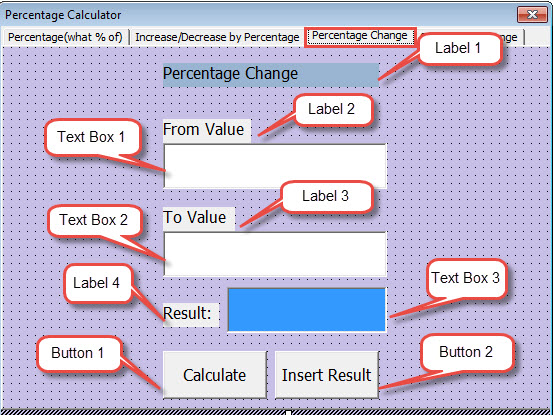
- Cliquez d'abord sur l'étiquette 1. Définissez la légende sur "Pourcentage de changement".
- Cliquez ensuite sur l'étiquette 2. Définissez la légende sur "De la valeur".
- Cliquez ensuite sur l'étiquette 3. Définissez la légende sur "To Value".
- Cliquez sur l'étiquette 4. Définissez la légende sur "Résultat :".
- Cliquez ensuite sur la zone de texte 1. Nommez-le comme "txtFromValue ».
- Et cliquez sur la zone de texte 2. Nommez-le comme "txtToValue ».
- Cliquez sur la zone de texte 3. Nommez-le "txtPercentageChange" et définissez la couleur d'arrière-plan sur "Highlight".
- Et cliquez sur le bouton 1. Nommez-le "btnCalculatePercentageChange" et définissez la légende sur "Calculer".
- Cliquez sur le bouton 2. Nommez-le "btnInsertPercentageChange" et définissez la légende sur "Insérer le résultat".
- Double-cliquez ensuite sur le bouton "Calculer" et collez ces codes :
Private Sub btnCalculatePercentageChange_Click()
  Dim nFromValue As Variant, nToValue As Variant, nPercentageChange As Variant

  nFromValue = frmPercentageCalculator.txtFromValue.Text
  nToValue = frmPercentageCalculator.txtToValue.Text
  nPercentageChange = (nToValue - nFromValue) / nFromValue
  frmPercentageCalculator.txtPercentageChange.Text = Format(nPercentageChange, "Percent")
End Sub
- Double-cliquez sur le bouton "Insert Result" et collez les codes :
Private Sub btnInsertPercentageChange_Click()
  Selection.InsertAfter frmPercentageCalculator.txtPercentageChange.Text
End Sub
Insérer des contrôles dans la page 4
- Pour commencer, cliquez sur la page «% de changement de sélection”. Créez ensuite deux étiquettes, trois zones de texte et un bouton. Et mettez-les dans cet ordre:

- Deuxièmement, définissez les propriétés du contrôle.
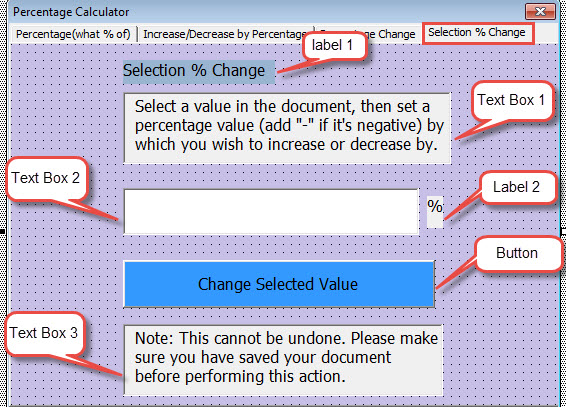
- Cliquez d'abord sur l'étiquette 1. Définissez la légende sur "Sélection % de changement".
- Cliquez ensuite sur l'étiquette 2. Définissez la légende sur "%".
- Cliquez ensuite sur la zone de texte 1. Nommez-le comme "txtDescription". Saisissez le texte descriptif suivant :
Sélectionnez une valeur dans le document, puis définissez une valeur en pourcentage (ajoutez "-" si elle est négative) par laquelle vous souhaitez augmenter ou diminuer.
- Cliquez ensuite sur la zone de texte 2. Nommez-le comme "txtPercentageValue".
- Cliquez ensuite sur la zone de texte 3. Nommez-le comme "txtNote". Et saisissez la note suivante :
Remarque : cette opération ne peut pas être annulée. Assurez-vous d'avoir enregistré votre document avant d'effectuer cette action.
- Et cliquez sur le bouton. Nommez-le "btnChangeSelectedValue" et définissez la légende sur "Modifier la valeur sélectionnée". Mettez en surbrillance l'arrière-plan.
- Troisièmement, double-cliquez sur le bouton "Modifier la valeur sélectionnée" et entrez les codes :
Private Sub btnChangeSelectedValue_Click()
  Dim nPercentageValue As Variant, varSelectedvalue As Variant

  nPercentageValue = frmPercentageCalculator.txtPercentageValue.Text
  varSelectedvalue = Selection.Text
  Selection.Range.Delete
  Selection.TypeText varSelectedvalue + varSelectedvalue * nPercentageValue * 0.01
End Sub
Insérer le bouton de commande dans le formulaire utilisateur
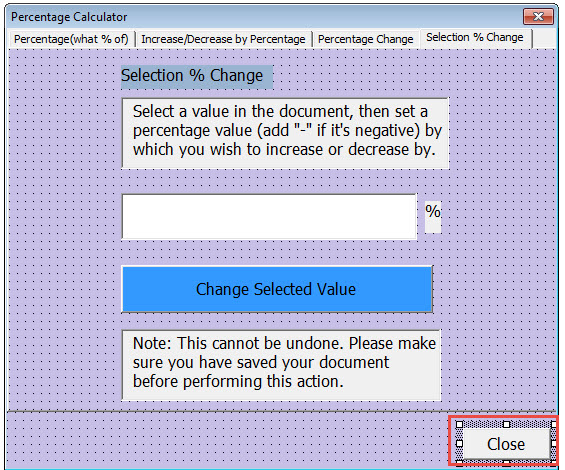
- Choisissez "CommandButton" dans "Toolbox" et créez-en un sur le formulaire utilisateur.
- Nommez ensuite le bouton "btnClose".
- Définissez le texte de la légende sur "Fermer".

- Ensuite, double-cliquez sur le bouton et entrez les codes :
Private Sub btnClose_Click()
  Unload Me
End Sub
Insérer un module
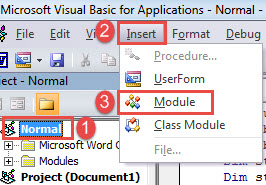
- Cliquez sur "Normale".
- Cliquez ensuite sur "Insérer" dans la barre d'outils et choisissez "Module".

- Double-cliquez pour l'ouvrir et collez-y les codes suivants :
Sub CallPercentageCalculator()
  frmPercentageCalculator.Show
End Sub
Enregistrez les codes et attribuez un bouton à la macro "CallPercentageCalculator". Pour des étapes détaillées, vous pouvez vous référer à cet article : Comment supprimer le formatage des textes collés avec macro et VBA dans votre mot
Voici la démonstration d'utilisation de la calculatrice :
Faites attention à vos problèmes de mots
Si votre Word montre des signes de corruption, vous devez immédiatement sauvegarder vos précieux documents. Des signes anormaux indiquent qu'il y a un problème avec le logiciel. Par conséquent, nous vous suggérons d'utiliser un outil pour récupérer le mot.
Introduction de l'auteur:
Vera Chen est une experte en récupération de données dans DataNumen, Inc., qui est le leader mondial des technologies de récupération de données, y compris réparer xlsx et pdf réparer les produits logiciels. Pour plus d'informations, visitez www.datanumen.com