
Dans cet article, nous expliquerons comment créer un chronomètre que vous pourrez utiliser pour les examens dans votre Word via VBA.
Avec l'éditeur VBA dans Word, vous pouvez créer vous-même de nombreux outils petits mais utiles. Et aujourd'hui, nous voulons vous montrer comment faire un chronomètre. Vous pouvez le déclencher et l'utiliser chaque fois que Word est ouvert. Par exemple, il sera utile lors des examens.
Insérer un module dans le projet VBA
- Tout d'abord, appuyez sur "Alt + F11" pour ouvrir l'éditeur VBA dans Word.
- Cliquez ensuite sur le projet "Normal" et cliquez sur "Insérer".
- Choisissez "Module" dans ce menu.

- Double-cliquez sur le module pour l'ouvrir.
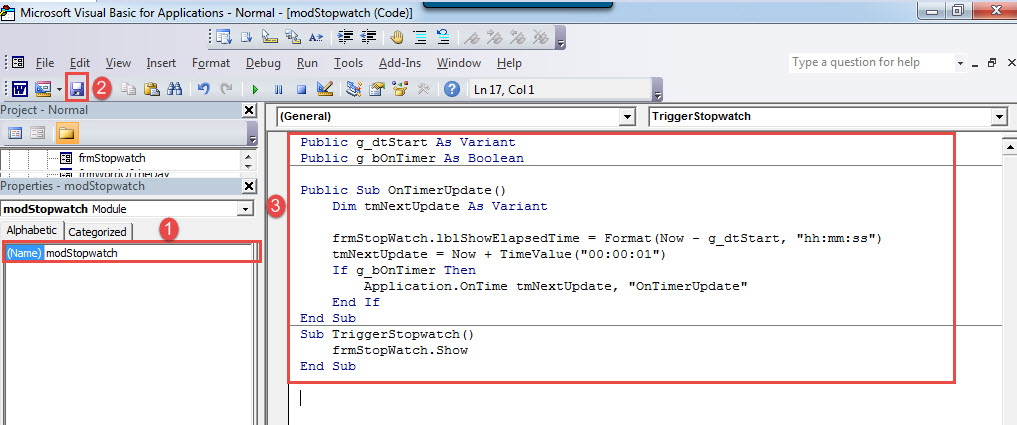
- Appuyez sur « F4 » pour ouvrir la « Fenêtre des propriétés ». Changez le nom du module en "modStopwatch".
- Collez ensuite les codes suivants sur le module :

Public g_dtStart As Variant
Public g_bOnTimer As Boolean

Public Sub OnTimerUpdate()
  Dim tmNextUpdate As Variant

  frmStopwatch.lblShowElapsedTime = Format(Now - g_dtStart, "hh:mm:ss")
  tmNextUpdate = Now + TimeValue("00:00:01")
  If g_bOnTimer Then
    Application.OnTime tmNextUpdate, "OnTimerUpdate"
  End If
End Sub
Sub TriggerStopwatch()
    frmStopWatch.Show
End Sub
- Enfin, enregistrez les codes.

Insérer un formulaire utilisateur
- Dans l'éditeur VBA, cliquez sur "Insérer" et choisissez "UserForm".
- Cliquez ensuite sur ses poignées pour ajuster la taille du formulaire.
- Suivant nommez le formulaire utilisateur "frmStopwatch", définir sa légende comme "Chronomètre", et définissez la couleur d'arrière-plan. Aussi, définissez le "ShowModal" sur "Faux".
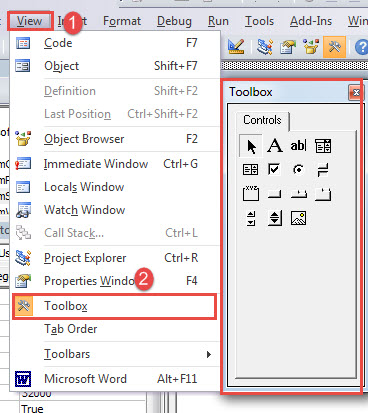
- Cliquez sur l'onglet "Affichage" et sélectionnez "Boîte à outils".

- Dans la boîte à outils, cliquez sur "Étiquette" et dessinez six étiquettes dans une position appropriée sur le formulaire utilisateur, comme ci-dessous :

- Maintenant, définissez les propriétés de chaque étiquette.
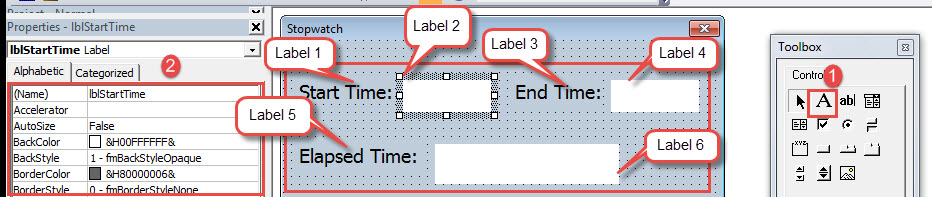
- Cliquez sur l'étiquette 1. Allez ensuite dans la fenêtre des propriétés. Saisissez « Heure de début » pour la légende. Modifiez la couleur d'arrière-plan et la police selon vos besoins.
- Cliquez sur l'étiquette 2. Nommez-le « lblStartTime ». Définissez "BackColor" en blanc. Ensuite, réglez correctement "Police".
- Cliquez sur l'étiquette 3. Tapez "Heure de fin :" pour la légende. Définissez la couleur d'arrière-plan et la police comme celles de l'étiquette 1.
- Cliquez sur l'étiquette 4. Nommez-le "lblEndTime". Définissez "BackColor" en blanc. Ensuite, définissez la police comme celle de l'étiquette 2.
- Cliquez sur l'étiquette 5. Saisissez "Elapsed Time :" pour la légende. Définissez la couleur d'arrière-plan et la police comme celles de l'étiquette 1.
- Cliquez sur l'étiquette 6. Nommez-le comme "lblShowElapsedTime". Définissez "BackColor" en blanc. Ensuite, définissez la police comme celle de l'étiquette 2.
- Dans la boîte à outils, cliquez sur "CommandButton" et créez 3 boutons. Disposez-les dans l'ordre suivant :

- De même, définissez les propriétés du bouton.
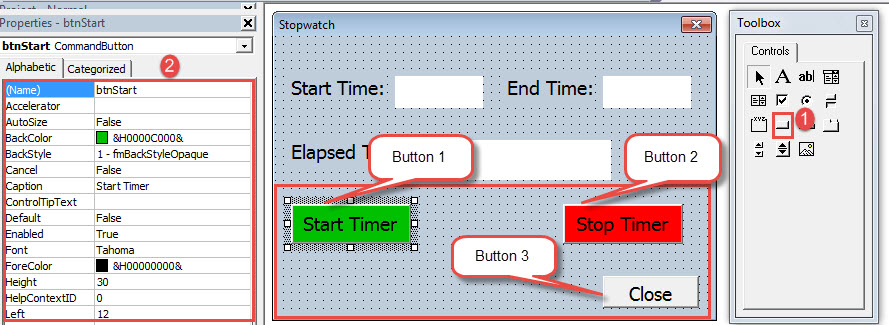
- Cliquez sur le bouton 1. Nommez-le « btnStart ».. Définissez sa couleur d'arrière-plan. Saisissez « Démarrer le chronomètre » pour afficher la légende. Et définissez la police correctement.
- Cliquez sur le bouton 2. Nommez-le comme "btnStop". Définissez sa couleur d'arrière-plan. Saisissez "Stop Timer" pour la légende. Et définissez la police correctement.
- Cliquez sur le bouton 3. Nommez-le comme "cmdClose". Définissez sa couleur d'arrière-plan. Tapez "Fermer" pour la légende. Et définissez la police correctement.
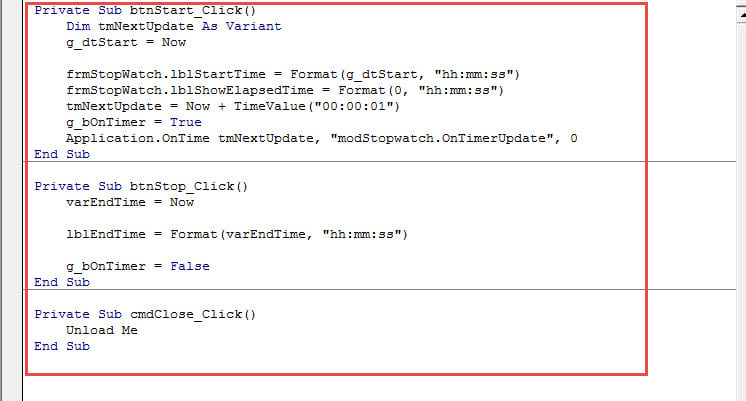
- Double-cliquez maintenant sur le bouton « Démarrer le minuteur ». Saisissez ensuite les codes suivants :
Private Sub btnStart_Click()
  Dim tmNextUpdate As Variant
  g_dtStart = Now

  frmStopwatch.lblStartTime = Format(g_dtStart, "hh:mm:ss")
  frmStopwatch.lblShowElapsedTime = Format(0, "hh:mm:ss")
  tmNextUpdate = Now + TimeValue("00:00:01")
  g_bOnTimer = True
  Application.OnTime tmNextUpdate, "modStopwatch.OnTimerUpdate", 0
End Sub
La première et la dernière ligne sont déjà là, vous n'avez donc pas besoin de les saisir à nouveau. Enregistrer les codes.
- Double-cliquez ensuite sur le bouton "Arrêter la minuterie". Saisissez ensuite ces codes :
Private Sub btnStop_Click()
  varEndTime = Now

  lblEndTime = Format(varEndTime, "hh:mm:ss")

  g_bOnTimer = False
End Sub
- Double-cliquez sur le bouton "Fermer" et collez les codes :
Private Sub cmdClose_Click()
  Unload Me
End Sub
 Ensuite, vous pouvez attribuer un bouton pour la macro "DéclencheurChronomètre". En ce qui concerne les étapes détaillées pour attribuer un bouton à une macro, vous pouvez vous référer à cet article : Comment supprimer le formatage des textes collés avec macro et VBA dans votre mot
Voici une démonstration de l'utilisation du chronomètre :
Choisissez le bon outil de récupération
Avec de plus en plus d'appareils numériques impliqués dans le stockage d'informations, la récupération de données est devenue un sujet brûlant de nos jours. Par exemple, si vous rencontrez un effondrement de Word, vous devez obtenir un outil pour réparer mot corrompuIl est donc primordial de se procurer un outil adapté.
Introduction de l'auteur:
Vera Chen est une experte en récupération de données dans DataNumen, Inc., qui est le leader mondial des technologies de récupération de données, y compris récupérer xlsx et pdf réparer les produits logiciels. Pour plus d'informations, visitez www.datanumen.com