
Si vous avez configuré plusieurs comptes de messagerie dans votre Outlook et que chaque compte utilise un fichier de données Outlook distinct, vous aurez plusieurs dossiers "Éléments supprimés". Lorsque vous souhaitez vider chaque dossier "Éléments supprimés" dans chaque compte de messagerie, vous pouvez utiliser le morceau de code VBA de cet article. Il vous permet de les vider en vrac.
Comme nous le savons tous, Outlook permet aux utilisateurs d'ajouter et de configurer plusieurs comptes de messagerie. De plus, si chaque compte utilise un fichier de données Outlook individuel, chaque fichier sera accompagné d'un dossier "Éléments supprimés", qui stocke les éléments supprimés. Lorsque vous confirmez que les éléments de tous les dossiers "Éléments supprimés" sont inutiles, vous aurez tendance à vider les dossiers. Dans ce cas, si vous les videz manuellement, cela peut être très fastidieux. Vous feriez mieux d'appliquer une astuce pour les vider par lots, comme la suivante.
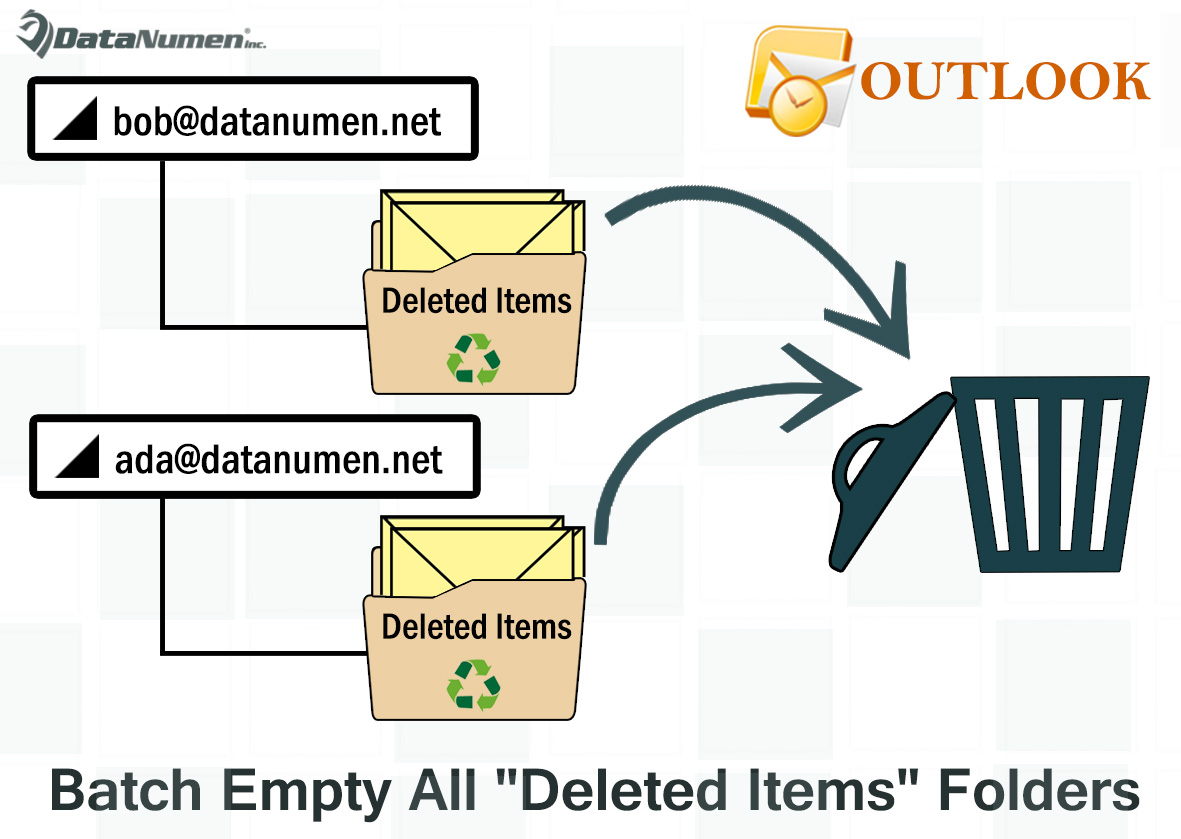
Vider par lots tous les dossiers "Éléments supprimés" dans tous les comptes de messagerie
- Au tout début, lancez votre programme Outlook.
- Appuyez ensuite sur les touches "Alt + F11" dans la fenêtre principale d'Outlook.
- Ensuite, dans la fenêtre "Microsoft Visual Basic pour Applications", vous devez ouvrir un module vide.
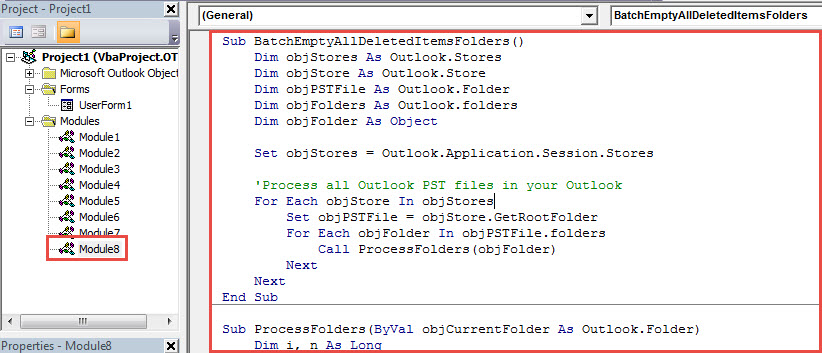
- Ensuite, copiez et collez les codes VBA suivants dans ce module.
Sub BatchEmptyAllDeletedItemsFolder()
    Dim objStores As Outlook.Stores
    Dim objStore As Outlook.Store
    Dim objPSTFile As Outlook.Folder
    Dim objFolders As Outlook.folders
    Dim objFolder As Object

    Set objStores = Outlook.Application.Session.Stores

    'Process all Outlook PST files in your Outlook
    For Each objStore In objStores
        Set objPSTFile = objStore.GetRootFolder
        For Each objFolder In objPSTFile.folders
            Call ProcessFolders(objFolder)
        Next
    Next
End Sub

Sub ProcessFolders(ByVal objCurrentFolder As Outlook.Folder)
    Dim i, n As Long

    If objCurrentFolder.Name = "Deleted Items" Then
       'Delete all the items in "Deleted Items" folder
       For i = objCurrentFolder.Items.Count To 1 Step -1
           objCurrentFolder.Items.Item(i).Delete

           'Delete all the subfolders under "Deleted Items" folder
           For n = objCurrentFolder.folders.Count To 1 Step -1
               objCurrentFolder.folders.Item(n).Delete
           Next
       Next
    End If
End Sub
- Après cela, vous devez vérifier vos paramètres de macro Outlook, en vous assurant que les macros sont autorisées dans votre Outlook.
- Finalement, vous pouvez revenir au module et appuyer sur la touche "F5" pour exécuter cette macro.
- Après l'exécution de la macro, vous pouvez voir que tous les dossiers "Éléments supprimés" ont été vidés avec succès.
En cas de corruption d'Outlook
Avez-vous déjà rencontré un crash d'Outlook ou même une corruption d'Outlook ? En général, comment allez-vous gérer les cas terribles ? Si vous utilisez Outlook depuis des décennies, il est inévitable de rencontrer divers problèmes dans votre Outlook. Par conséquent, vous feriez mieux de garder à l'esprit certaines méthodes de réparation et de récupération, telles que l'utilisation de l'outil de réparation de la boîte de réception, la sauvegarde régulière des données Outlook, la mise en place d'un Correctif Outlook outil, etc. Avec toutes ces précautions, même lorsque votre fichier PST est compromis, vous pouvez toujours garder votre calme et retrouver facilement vos données Outlook.
Introduction de l'auteur:
Shirley Zhang est une experte en récupération de données dans DataNumen, Inc., qui est le leader mondial des technologies de récupération de données, y compris réparer sql et produits logiciels de réparation Outlook. Pour plus d'informations, visitez www.datanumen.com