
Dans cet article, nous explorons la question délicate de la liaison des données d'une base de données MS Access à une autre.
 Vous avez peut-être entendu parler de l'importation ou du transfert de données d'une base de données Access à une autre, cela se fait souvent, dans de nombreux scénarios. Mais pour aller de l'avant avec la simple technique du copier/coller, nous allons discuter aujourd'hui de la liaison d'une base de données Access à une autre. Cela se fait également dans de nombreux scénarios, comme - lorsque les données d'une table doivent être partagées avec les données d'une autre table, en raison de la pertinence des données dans les deux tables et du manque de volonté de dupliquer une table. Une autre raison de lier des bases de données peut également être que les utilisateurs de plusieurs groupes de travail ont besoin d'accéder à la base de données. Et au lieu de leur permettre d'accéder à la base de données, vous choisissez de lier la base de données à celle à laquelle ils ont déjà accès. La liaison de bases de données Access peut s'avérer utile lorsqu'une des bases de données liées se retrouve avec un accdb corrompu fichier.
La liaison des bases de données peut fonctionner au profit des utilisateurs à plusieurs reprises. Il est préférable de lier des données que d'importer des données, car cela n'implique pas de stocker les mêmes données à différents endroits. Un point clé à retenir lors de la liaison dans les bases de données Access est que la liaison n'est possible que pour les tables et non pour les requêtes, les formulaires ou les rapports. Une fois que vous avez lié des tables dans des bases de données, une nouvelle table appelée table liée est créée. Mais avant de pouvoir créer une table liée, vous devez vous préparer à lier des tables, ce qui se fait en suivant les étapes indiquées.
- La première chose que vous devez faire, pour pouvoir lier les tables Access, est de localiser la source de la base de données. Il peut s'agir de MDB, MDE, ACCDB ou ACCDE. Vous devrez entrer un mot de passe avant que la liaison ne commence, si ces sources sont protégées par des mots de passe.
- Après avoir localisé la source et obtenu le mot de passe, vous devez maintenant identifier les tables que vous souhaitez lier. Assurez-vous que vous essayez de lier uniquement des tables, et non des requêtes, des formulaires ou des rapports. Access permet uniquement de lier des tables dans des bases de données.
Il existe de nombreux autres conseils à connaître avant de pouvoir lier des tables dans MS Access. Voici les points les plus utiles et importants à retenir pour réussir la liaison de tables dans les bases de données Access.
Voici les étapes à suivre pour lier des bases de données dans Access.
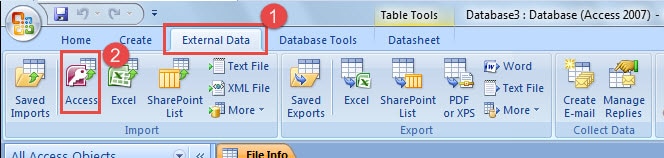
- Ouvrez la base de données, accédez à l'onglet Données externes dans le groupe d'importation et sélectionnez Accès.

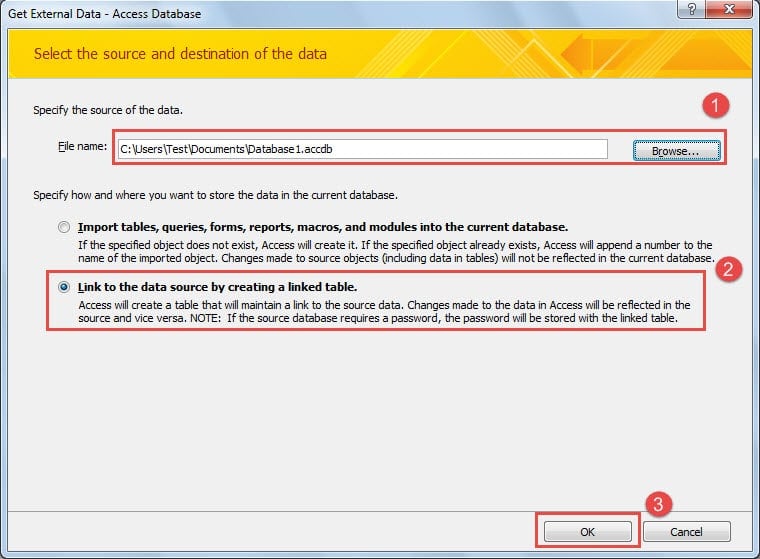
- La zone de texte Nom de fichier apparaîtra, tapez la source de la base de données ou Parcourir pour voir la boîte de dialogue Ouvrir le fichier.
- Cliquez sur 'Lier à la source de données en créant une table liée' et appuyez sur OK.

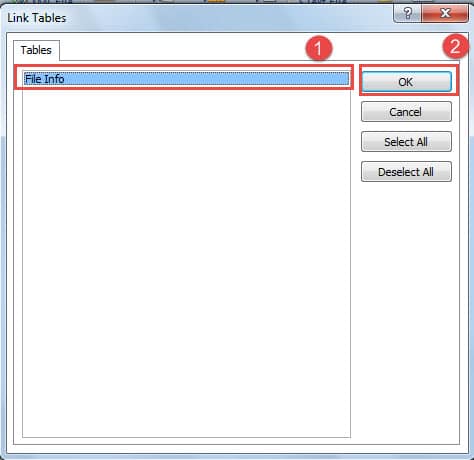
- Dans la boîte de dialogue des tables de liens qui apparaît, sélectionnez les tables que vous souhaitez lier. Vous pourrez annuler votre sélection en cliquant à nouveau sur la table sélectionnée.
- Cliquez sur OK pour terminer. Vos tables liées sont maintenant prêtes.

- Vous pouvez afficher les tables en mode Feuille de données pour voir à quoi elles ressemblent. Qu'ils aient l'air bien ou pas ?
Introduction de l'auteur:
Vivian Stevens est une experte en récupération de données dans DataNumen, Inc., qui est le leader mondial des technologies de récupération de données, y compris réparation SQL Server la corruption et des produits logiciels de récupération Excel. Pour plus d'informations, visitez www.datanumen.com