
Dans l'article d'aujourd'hui, nous voulons vous partager 2 façons d'enregistrer ou de fermer rapidement tous les documents Word ouverts.
Le plus souvent, lorsque nous surfons sur Internet, nous aimerions ouvrir plusieurs pages Web en même temps. Il en va de même lorsqu'il s'agit de documents Word. Après avoir fait des révisions ou simplement les parcourir, certains d'entre vous peuvent prendre la peine de les enregistrer et de les fermer une par une.
Alors que diriez-vous d'apprendre quelques astuces sympas pour gagner un temps précieux ? Voici 2 façons qui pourraient vous être utiles.
Méthode 1 : Utiliser la fonction "Enregistrer tout" ou "Fermer tout"
"Tout enregistrer" et "Fermer tout" sont des fonctionnalités parfaitement adaptées que Word propose à ses utilisateurs. Mais les choses varient lorsque différentes versions de Word sont impliquées.
Cas 1 : Dans Word 2003
Pour les utilisateurs de Word 2003, lorsque vous cliquez sur "Fichier" dans la barre d'outils, vous pouvez voir les fonctionnalités "Enregistrer" et "Fermer", comme ci-dessous :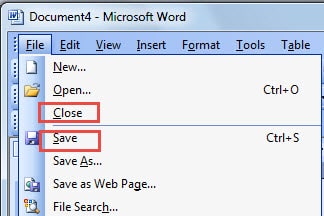
Cependant, si vous appuyez sur "Shift" et maintenez enfoncé, puis cliquez sur "Fichier", vous remarquerez que "Enregistrer" et "Fermer" sont devenus respectivement "Enregistrer tout" et "Fermer tout". Ensuite, vous pouvez cliquer sur l'un d'eux pour accomplir votre tâche.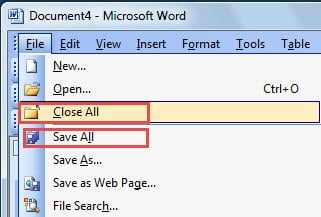
Cas 2 : dans Word 2007 et versions ultérieures
Il est universellement connu qu'il existe une section appelée Ruban dans Word 2007 et les versions ultérieures de Word. Pendant ce temps, les fonctionnalités "Enregistrer tout" et "Fermer tout" ne sont toujours disponibles qu'après les avoir ajoutées à la "Barre d'outils d'accès rapide". Voici les étapes à suivre pour vous en rendre compte :
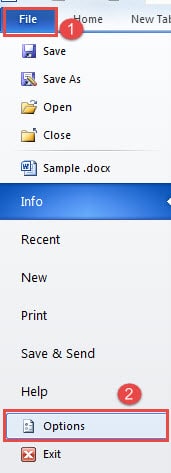
- Tout d'abord, cliquez sur l'onglet "Fichier".
- Deuxièmement, cliquez sur "Options" pour ouvrir la boîte de dialogue "Options Word".

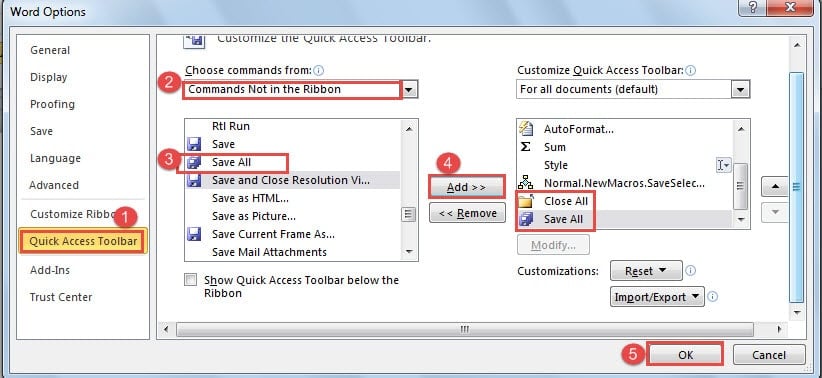
- Cliquez ensuite sur "Barre d'outils d'accès rapide" dans la colonne de gauche.
- Choisissez ensuite « Commandes absentes du ruban » dans la liste déroulante de « Choisir des commandes à partir de ».
- Recherchez et cliquez sur "Tout fermer".
- Cliquez ensuite sur "Ajouter".
- De même, recherchez et cliquez sur "Enregistrer tout" et cliquez sur "Ajouter".
- Enfin, cliquez sur "OK".

Vous pouvez maintenant cliquer sur "Enregistrer tout" pour enregistrer toutes les modifications que vous avez apportées dans tous les documents ouverts.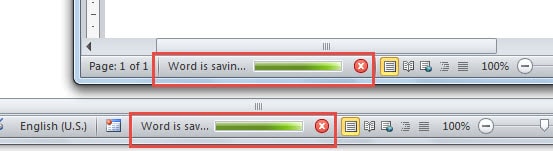
Lorsque vous cliquez sur "Tout fermer", vous pouvez les fermer tous en même temps si vous les avez enregistrés. Si ce n'est pas le cas, des boîtes apparaîtront, vous demandant si vous souhaitez enregistrer la modification. Et vous devrez cliquer plusieurs fois sur "Enregistrer" avant de les fermer.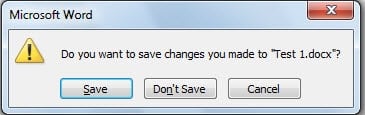
Méthode 2 : Utiliser les codes VBA
Vous devez savoir que l'éditeur VBA est un outil formidable qui permet d'exécuter parfaitement et efficacement vos commandes personnalisées.
Ouvrez d'abord Word et appuyez sur "Alt + F11", puis l'éditeur VBA sera ouvert. Allez y coller les codes et cliquez sur "Exécuter". La mission sera accomplie en un tour de main.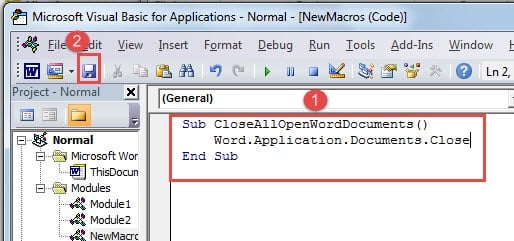
On va tout de même s'attarder sur 3 situations différenciantes où les codes différeront un peu de l'un à l'autre.
Situation 1 : en lecture seule
Il est probable que nous ouvrons de nombreux documents juste pour lire et comparer. Ainsi aucune modification n'est apportée. Ensuite, vous aurez besoin des codes suivants :
Sub CloseAllOpenWordDocuments()
    Word.Application.Documents.Close
End Sub
Situation 2 : Enregistrer des documents sans demander
La boîte de dialogue demandant si vous souhaitez enregistrer un fichier peut parfois être ennuyeuse. Ensuite, les codes suivants sont exactement ce dont vous aurez besoin :
Sub SaveAllOpenWordFocuments()
    Word.Application.Documents.Save NoPrompt:=True
End Sub
Et pour ces documents nouvellement créés, vous recevrez directement la fenêtre "Enregistrer sous", où vous pourrez choisir l'emplacement de stockage.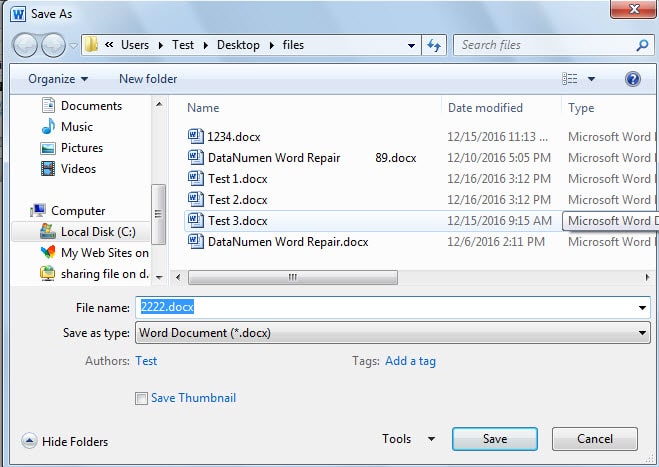
Au fait, si vous souhaitez enregistrer automatiquement vos fichiers, vous pouvez aller dans "Fichier", puis cliquer sur "Options". Et cliquez sur "Enregistrer" dans la boîte de dialogue "Options Word". Ensuite, vous pouvez modifier la période de sauvegarde automatique.
Situation 3 : Fermez et enregistrez des documents simultanément
Après avoir effectué la dernière révision, vous devez enregistrer et fermer tous les documents ouverts. Maintenant, avec les codes ci-dessous, vous pourrez les accomplir immédiatement.
Sub CloseAndSaveAllOpenWordDocuments()
    Word.Application.Documents.Save NoPrompt:=True
    Word.Application.Documents.Close
End Sub
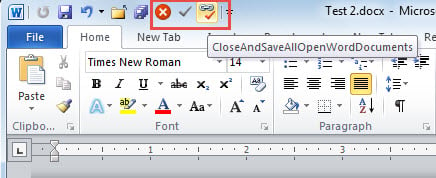
Afin de les utiliser facilement les codes la prochaine fois, vous voudrez peut-être ajouter ces macros à "Barre d'outils d'accès rapide". Pour des étapes spécifiques, veuillez lire Comment invoquer rapidement une autre application à partir de MS Word
Faire face à l'effondrement des mots
Personne n'est à l'abri d'une perte de données. La malchance peut frapper à tout moment. C'est également vrai pour Word. Étant donné que nous l'utilisons presque quotidiennement, une panne de Word serait une catastrophe inimaginable, car vos fichiers seraient alors en grand danger. Une fois vos documents compromis, vous pouvez choisir de les récupérer en utilisant récupération de fichier Word corrompu .
Introduction de l'auteur:
Vera Chen est une experte en récupération de données dans DataNumen, Inc., qui est le leader mondial des technologies de récupération de données, y compris Outil de correction des dommages aux données Excel et pdf réparer les produits logiciels. Pour plus d'informations, visitez www.datanumen.com