
Si vous espérez qu'Outlook pourra lire automatiquement l'objet de l'e-mail et les informations sur l'expéditeur lorsqu'un nouvel e-mail arrive dans votre boîte aux lettres, vous pouvez utiliser la méthode présentée dans cet article. Il combinera une règle et un script pour réaliser cela facilement.
Comme d'habitude, à la réception d'un nouvel e-mail, vous entendrez une alerte sonore par défaut. Cependant, bien souvent, vous souhaitez plus d'informations. Vous aimeriez peut-être qu'Outlook puisse lire à voix haute l'objet et l'expéditeur du nouvel e-mail, afin d'obtenir rapidement les informations essentielles sans avoir à l'ouvrir. Bien qu'Outlook ne propose pas cette fonctionnalité, vous pouvez néanmoins l'obtenir facilement grâce à la méthode suivante.
Lecture automatique du sujet et de l'expéditeur de chaque e-mail entrant
- Pour commencer, ouvrez Outlook comme d'habitude.
- Ensuite, dans la fenêtre Outlook, vous devez appuyer sur les touches "Alt + F11".
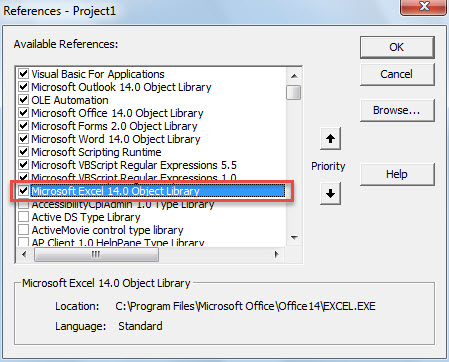
- Ensuite, vous aurez accès à la fenêtre de l'éditeur Outlook VBA, dans laquelle vous devez d'abord activer "Microsoft Excel Object".
- Cliquez simplement sur "Outils" > "Références".
- Dans la nouvelle boîte de dialogue, repérez et cochez la case en face de « Bibliothèque d'objets Microsoft Excel ».

- Par la suite, vous devez ouvrir un module qui n'est pas utilisé ou simplement insérer un nouveau module.
- Et puis copiez le code VBA suivant dans cette fenêtre de module.
Sub ReadOut_EmailSubjectSender(objMail As Outlook.MailItem)
    Dim objExcelApp As Object
    Dim strSender As String
    Dim strSpeechText As String

    strSender = objMail.SenderName
    strSpeechText = "You receive a new email from," & strSender & "." & "Subject is " & objMail.Subject & "."

    'Use MS Excel Speak feature to read out the predefined text
    Set objExcelApp = CreateObject("Excel.Application")
    objExcelApp.Speech.Speak (strSpeechText)
    objExcelApp.Quit
End Sub
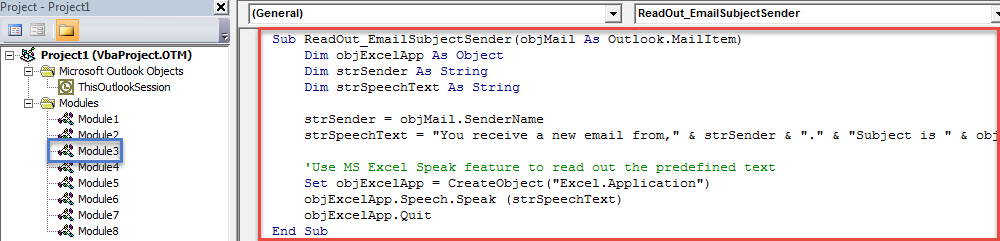
- Après cela, vous pouvez quitter l'éditeur Outlook VBA.
- Plus tard, vous devrez créer une nouvelle règle pour exécuter ce script.
- Tout d'abord, allez dans le menu "Fichier" et cliquez sur le bouton "Gérer les règles et les alertes".
- Ensuite, dans la boîte de dialogue contextuelle, cliquez sur le bouton "Nouvelle règle".
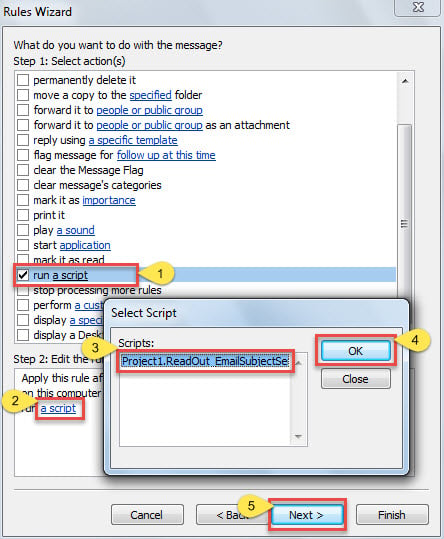
- Dans le premier écran de la boîte de dialogue "Assistant de règle", sélectionnez "Appliquer la règle aux messages que je reçois" et cliquez sur "Suivant".
- Ignorez ensuite la sélection de la condition de règle et cliquez directement sur "Suivant".
- Choisissez ensuite "exécuter un script" dans la sélection d'action de règle et activez le script "ReadOut_EmailSubjectSender" nouvellement ajouté.

- Cliquez enfin sur une série de "Suivant" jusqu'à l'écran final. Vous pouvez attribuer un nom à cette règle et appuyer sur le bouton "Terminer" pour terminer la configuration de la règle.
- À partir de maintenant, chaque fois qu'un nouvel e-mail arrive dans votre boîte aux lettres, Outlook lit automatiquement l'objet et l'expéditeur du nouvel e-mail dans un format prédéfini.
Éviter la perte douloureuse de données Outlook
Outlook étant sujet à diverses erreurs et à la corruption de données, la perte de données est un problème assez courant. Nombreux sont ceux qui recherchent une solution idéale pour prévenir ce désagrément. Sauvegarder régulièrement les fichiers PST d'Outlook est sans aucun doute l'une des méthodes les plus efficaces. De plus, si possible, il est préférable de conserver un document de sauvegarde contenant des informations sur Outlook. Réparation PST outil à proximité, tel que DataNumen Outlook Repair. Il est capable de sauver un fichier PST avec une facilité sans effort.
Introduction de l'auteur:
Shirley Zhang est une experte en récupération de données dans DataNumen, Inc., qui est le leader mondial des technologies de récupération de données, y compris fixer mdf et produits logiciels de réparation Outlook. Pour plus d'informations, visitez www.datanumen.com