
Découvrez comment vous pouvez créer une fonction VBA qui vous permettra d'enregistrer votre rapport d'accès sous PDF d'un simple clic sur un bouton. Pas besoin d'aller au ruban d'accès à chaque fois !
Les rapports d'accès peuvent être enregistrés manuellement sous PDF déposer. Tout ce que tu dois faire est: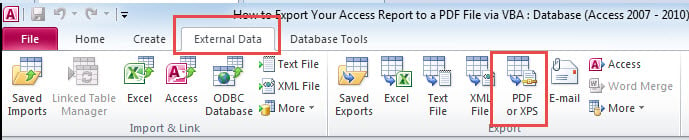
- Ouvrez le rapport.
- Accédez au ruban d'accès : données externes > PDF ou XPS.
- Sélectionnez le nom du fichier et le chemin du dossier où vous souhaitez qu'il soit enregistré.
- Cliquez sur Publier et vous avez terminé.
Facile, non ? Cependant, si vous avez besoin d'exporter des rapports à plusieurs reprises, par exemple quotidiennement, cela peut être un peu pénible.
Ne t'inquiète pas. Il existe un moyen plus simple. D'un simple clic sur un bouton, votre rapport peut être immédiatement exporté vers votre dossier désigné. Cela peut être fait avec l'aide de VBA. Suivez simplement les étapes ci-dessous.
Téléchargez
Si vous souhaitez commencer à utiliser cette fonctionnalité dès que possible, vous pouvez :
Téléchargez l'exemple de base de données avec les codes VBA maintenant
Sinon, si vous voulez bricoler, vous pouvez lire le contenu ci-dessous.
Étapes pour créer une fonction VBA qui enregistre le rapport d'accès sous PDF Fichier
1. Ajoutez un bouton de commande dans votre rapport
Cet article suppose que vous avez déjà créé un rapport d'accès. Ouvrez-le en mode conception et ajoutez un bouton dans l'en-tête du rapport (comme indiqué ci-dessous).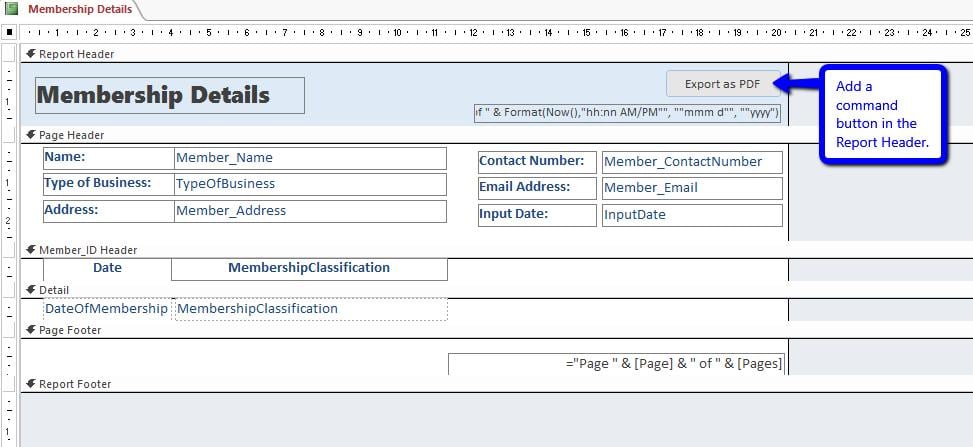
Renommez le bouton en cmd_exportPDF. Pour faire ça:
- En mode conception, sélectionnez le bouton.
- Ouvrez la feuille de propriétés (ALT + Entrée).
- Accédez à l'onglet Autre > Nom.
- Modifiez la valeur Name en cmd_exportPDF.
2. Ajouter du code pour le bouton de commande
Pour ajouter le code, vous devez d'abord ajouter un événement On Click au bouton.
- Avec le bouton de commande sélectionné, accédez à nouveau à la feuille de propriétés.
- Cliquez sur l'onglet Événement.
- Recherchez On Click et sélectionnez …
- Lorsque le menu Choose Builder apparaît, sélectionnez Code Builder et cliquez sur OK.
- Cela ouvrira l'éditeur VBA.
Maintenant, copiez le code ci-dessous.
N'oubliez pas de mettre à jour les valeurs de filename et fldrPath. Ils ont chacun un astérisque (*) dans la section des commentaires.
Function FileExist(FileFullPath As String) As Boolean
  Dim value As Boolean
  value = False
  If Dir(FileFullPath) <> "" Then
    value = True
  End If
  FileExist = value
End Function

Private Sub cmd_exportPDF_Click()

  Dim fileName As String, fldrPath As String, filePath As String
  Dim answer As Integer

  fileName = "Member Contact Details" 'filename for PDF file*
  fldrPath = "C:\Users\Jessica\Desktop\PDF Exports" 'folder path where pdf file will be saved *

  filePath = fldrPath & "\" & fileName & ".pdf"

  'check if file already exists
  If FileExist(filePath) Then
    answer = MsgBox(prompt:="PDF file already exists: " & vbNewLine & filePath & vbNewLine & vbNewLine & _
      "Would you like to replace existing file?", buttons:=vbYesNo, Title:="Existing PDF File")
    If answer = vbNo Then Exit Sub
  End If

  On Error GoTo invalidFolderPath
  DoCmd.OutputTo objecttype:=acOutputReport, objectName:=Me.Name, outputformat:=acFormatPDF, outputFile:=filePath

  MsgBox prompt:="PDF File exported to: " & vbNewLine & filePath, buttons:=vbInformation, Title:="Report Exported as PDF"
  Exit Sub

  invalidFolderPath:
  MsgBox prompt:="Error: Invalid folder path. Please update code.", buttons:=vbCritical

End Sub
Ces lignes de code vont :
- Vérifiez d'abord si un PDF fichier avec le même nom de fichier existe déjà dans le dossier spécifié. Si c'est le cas, une invite apparaîtra vous demandant si vous souhaitez le remplacer par un nouveau.
Si vous sélectionnez « Oui », le rapport sera exporté. Sinon, le fichier ne sera pas converti au format PDF.
- Si vous avez entré un chemin de dossier qui n'existe pas, une invite apparaîtra pour vous demander de mettre à jour le chemin de dossier spécifié dans le code. Le processus d'exportation ne continuera pas jusqu'à ce que cela soit corrigé.
- Une fois que le rapport a été exporté avec succès, une invite apparaîtra indiquant où le PDF fichier a été enregistré.
C'est ça! Il est maintenant temps de tester votre bouton.
Impossible d'ouvrir la base de données Access
Le pire cauchemar d'un utilisateur d'Access est de se réveiller un matin et de constater que sa base de données est corrompue et qu'il est impossible de l'ouvrir. Pire encore, réaliser qu'aucune sauvegarde n'a été effectuée. Rassurez-vous. DataNumen Inc. a créé un logiciel qui peut réparer l'accès base de données. Votre base de données peut encore être ramenée à la vie.
Introduction de l'auteur:
Jayme Stack est un expert en récupération de données dans DataNumen, Inc., qui est le leader mondial des technologies de récupération de données, y compris récupération SQL et des produits logiciels de récupération Excel. Pour plus d'informations, visitez www.datanumen.com