
Dans cet article, nous voulons mettre l'accent sur vous montrer des moyens efficaces de faire pivoter par lots plusieurs images dans votre document Word.
Outre son excellente capacité à traiter les mots, Word est également capable de traiter les images. Par exemple, vous pouvez manipuler une image à la fois via les outils d'image disponibles dans le ruban. Comme vous le savez, la fonction intégrée peut parfaitement satisfaire votre demande de rotation d'une seule image. Nos conseils d'aujourd'hui vous permettront de faire pivoter plusieurs images par lots au même degré.
Avant de vous présenter les méthodes de rotation par lots, nous aimerions d'abord vous proposer différentes approches pour faire pivoter une seule image.
4 façons de faire pivoter une seule image
Prenez quelques secondes pour vérifier les façons suivantes de faire pivoter une seule image.
Méthode 1 : Utiliser la poignée de rotation
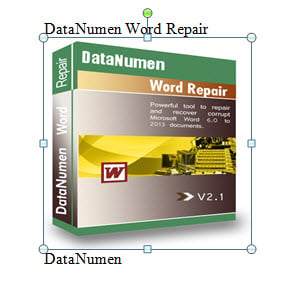
- Tout d'abord, cliquez sur l'image cible. Vous verrez alors des poignées autour de l'image.
- Deuxièmement, déplacez le curseur sur la poignée verte ronde et attendez qu'une ligne de flèche incurvée s'affiche.
- Ensuite, cliquez et faites pivoter l'image dans le sens des aiguilles d'une montre ou dans le sens inverse des aiguilles d'une montre au degré dont vous avez besoin.

Méthode 2 : Rotation par degré précis
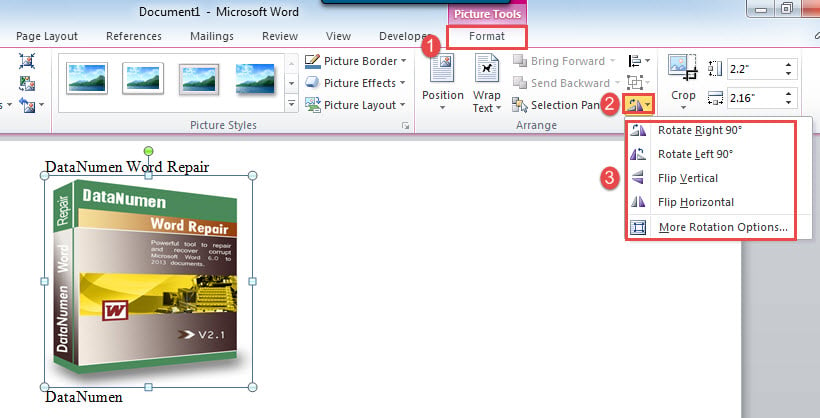
- Tout d'abord, cliquez sur une image pour déclencher l'onglet "Format" dans le ruban.
- Cliquez ensuite sur la commande "Rotation" dans le groupe "Arranger".
- Ensuite, vous pouvez choisir une option dans le menu déroulant.

- Si vous avez besoin de faire pivoter l'image à un degré spécifique, vous devez cliquer sur "Plus d'options de rotation".
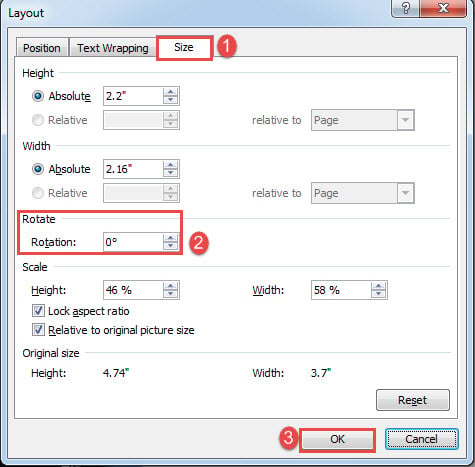
- La boîte de dialogue "Mise en page" doit apparaître. Cliquez sur l'onglet "Taille" et entrez un numéro de rotation.
- Enfin, cliquez sur "OK".

Méthode 3 : Utiliser la rotation 3D
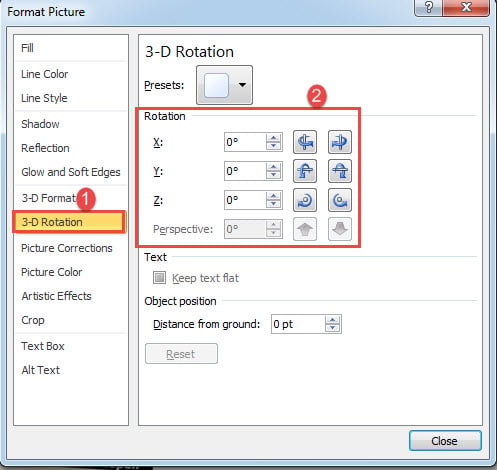
- Pour commencer, cliquez avec le bouton droit sur l'image cible et choisissez « Format de l'image ».
- Deuxièmement, dans la case "Formater l'image", choisissez l'option "Rotation 3-D".
- Entrez les nombres dans la section "Rotation".
- Enfin, cliquez sur "Fermer" pour quitter.

Méthode 4 : Utiliser la touche "F4"
Si vous utilisez la méthode 2 pour faire pivoter une image à un certain degré, vous pouvez faire pivoter une autre image en appuyant sur « F4 » au même degré. Cependant, il a des limites. Vous ne pouvez utiliser la touche "F4" que lorsque vous choisissez "Retourner verticalement", "Retourner horizontalement" ou définissez un degré de rotation spécifique pour la première image.
2 façons de faire pivoter plusieurs images par lots
Voici les méthodes pour répondre à vos besoins si vous faites pivoter plusieurs images en même temps.
Méthode 1 : faire pivoter plusieurs images dans une sélection
- Avant toute chose, effectuez une sélection parmi plusieurs images.
- Et appuyez sur "Alt + F11" pour ouvrir l'éditeur VBA dans Word.
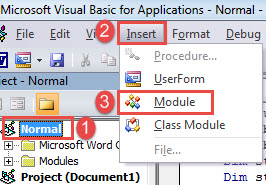
- Cliquez ensuite sur "Normal" et cliquez sur l'onglet "Insérer".
- Choisissez ensuite "Module".

- Ouvrez le nouveau module en double-cliquant dessus.
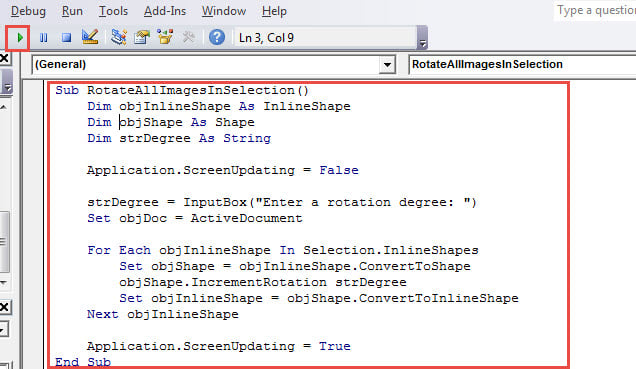
- Ensuite sur l'espace d'édition à droite, collez les codes suivants :
Sub RotateAllImagesInSelection()
  Dim objInlineShape As InlineShape
  Dim objShape As Shape
  Dim strDegree As String

  Application.ScreenUpdating = False

  strDegree=InputBox("Enter a rotation degree: ")
  Set objDoc = ActiveDocument

  For Each objInlineShape In Selection.InlineShapes
    Set objShape = objInlineShape.ConvertToShape
    objShape.IncrementRotation strDegree
    Set objInlineShape = objShape.ConvertToInlineShape
  Next objInlineShape

  Application.ScreenUpdating = True
End Sub
- Cliquez ensuite sur "Exécuter".

- Il y aura une zone de saisie. Entrez un degré de rotation et cliquez sur "OK" pour continuer.

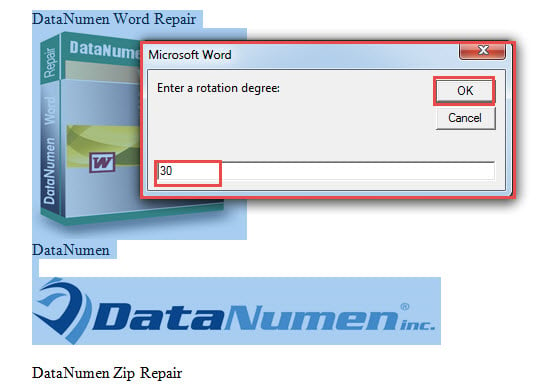
Ensuite, seules les images de la sélection seront pivotées.
Méthode 2 : faire pivoter toutes les images d'un document
- Suivez les étapes ci-dessus pour installer et exécuter une macro dans Word.
- Seulement cette fois, remplacez ce mar par celui-ci :
Sub RotateAllImagesInDoc()
  Dim objInlineShape As InlineShape
  Dim objShape As Shape
  Dim strDegree As String
  Dim objDoc As Document

  Application.ScreenUpdating = False

  strDegree=InputBox("Enter a rotation degree: ")
  Set objDoc = ActiveDocument

  For Each objInlineShape In objDoc.InlineShapes
    Set objShape = objInlineShape.ConvertToShape
    objShape.IncrementRotation strDegree
    Set objInlineShape = objShape.ConvertToInlineShape
  Next objInlineShape

  Application.ScreenUpdating = True
End Sub
- Pourtant, il y aura une zone de saisie pour que vous puissiez entrer un degré de rotation. Entrez simplement un numéro et cliquez sur "OK" pour continuer.
Outil utile pour réparer un document
La corruption de documents se produit de temps en temps à un moment aléatoire. Il est donc primordial de disposer d'un outil efficace pour doc de réparation le cas échéant finira dans la corruption. Avec un utilitaire aussi puissant en main, vous n'aurez plus peur une fois que la perte de données se produira.
Introduction de l'auteur:
Vera Chen est une experte en récupération de données dans DataNumen, Inc., qui est le leader mondial des technologies de récupération de données, y compris Excel corrompu et pdf réparer les produits logiciels. Pour plus d'informations, visitez www.datanumen.com