
Dans cet article, nous expliquons les étapes pour appliquer la mise en forme conditionnelle à un formulaire continu
Le formatage conditionnel, comme son nom l'indique, est le type de formatage qui ne peut être entrepris que lorsque certaines conditions sont remplies. C'est le type de formatage qui peut être utilisé pour changer la couleur d'arrière-plan ou de premier plan des contrôles de zone de texte qui font partie de nos formulaires ou rapports utilisés. Pour changer la couleur d'un ou de plusieurs champs, les valeurs doivent remplir certaines conditions ; ces conditions peuvent ensuite être testées sur le terrain. Aujourd'hui, nous allons apprendre à utiliser cette fonctionnalité sous forme continue. Les conditions dans lesquelles la couleur peut être modifiée sous une forme continue comprennent :
- Quand il y a de l'attention sur le terrain.
- Lorsque la valeur d'un champ répond à une condition spécifique donnée.
- Lorsque le changement de couleur est basé sur des valeurs conditionnelles dans un autre champ.

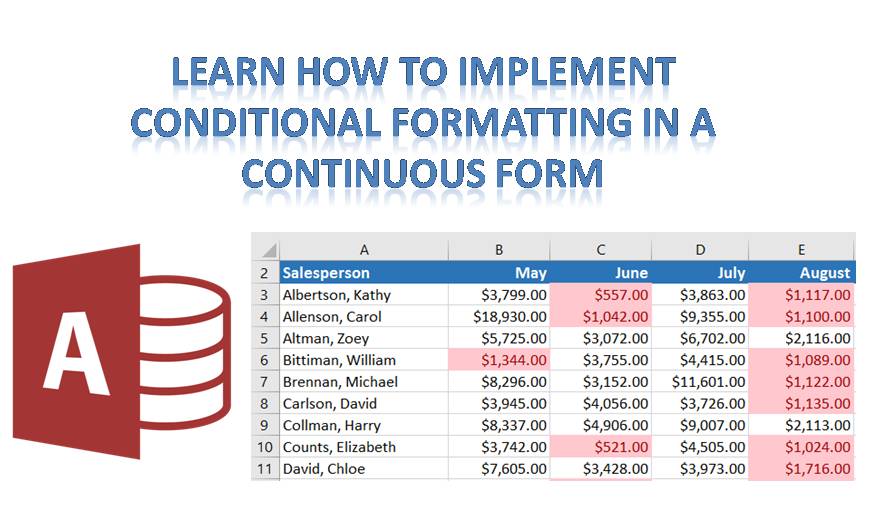
À l'aide d'un exemple, nous allons maintenant essayer de changer la couleur de l'arrière-plan de tous les champs d'un enregistrement donné, en remplissant la condition donnée pour une valeur de champ dans un formulaire continu.
 Importez les deux premières tables de la base de données exemple.
- Créez un formulaire continu pour la première table contenant les informations de base de tous les champs.
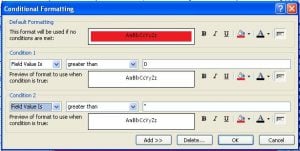
- Ouvrez le formulaire en utilisant le mode Création, sélectionnez le champ et cliquez sur Mise en forme conditionnelle.
- Dans la colonne Condition 1, sélectionnez L'expression est et saisissez la condition à l'aide de laquelle vous souhaitez appliquer une mise en forme conditionnelle aux champs.
- Cliquez sur Fill/Back Color pour obtenir la palette de couleurs, à partir de là, sélectionnez la couleur que vous souhaitez appliquer.
- Pour ajouter d'autres conditions, cliquez sur le bouton Ajouter. Cela ajoutera plus de conditions au même champ.
- Vous avez maintenant défini avec succès la mise en forme conditionnelle pour une table de la base de données, en spécifiant les conditions que les valeurs de champ doivent remplir.
- Maintenant, pour distinguer les champs qui remplissent la condition spécifiée des champs qui ne le sont pas, vous devez spécifier une Condition 2.
- Suivez les étapes ci-dessus pour appliquer une mise en forme conditionnelle à différentes tables de votre base de données.
 Importez les deux premières tables de la base de données exemple.
Grâce à la mise en forme conditionnelle, il devient non seulement plus facile de distinguer un ensemble de valeurs d'un autre, mais aussi de donner rapidement un sens à la table ou aux tables données. Si vous disposez d'une grande base de données remplie d'enregistrements avec des nombres, la mise en forme conditionnelle peut être d'une grande aide pour définir facilement des valeurs qui suivent des conditions spécifiques. En appliquant une mise en forme conditionnelle aux champs auxquels vous vous référez fréquemment, vous pouvez économiser beaucoup de temps et d'énergie.
MS Access garde à l'esprit le besoin des utilisateurs utilisant son application et leur offre ainsi une multitude d'options de formatage. Celles-ci ne sont pas fournies simplement pour éliminer la monotonie d'une simple base de données, mais pour s'assurer que quiconque consulte la base de données est capable de comprendre quelles données elle contient et quelles informations elle est prête à fournir. Lors de l'utilisation de ces outils, il est important que l'utilisateur comprenne bien leur implémentation, une implémentation incorrecte peut rendre votre base de données encore plus compliquée.
Les utilisateurs d'accès redoutent souvent Altération de l'accès. Cependant, avec l'aide d'un outil de récupération spécialisé comme DataNumen Access Repair, les incidents de corruption de données peuvent être traités en quelques minutes. Cette application remarquable offre les meilleurs taux de récupération dans les plus brefs délais.
Introduction de l'auteur:
Vivian Stevens est une experte en récupération de données dans DataNumen, Inc., qui est le leader mondial des technologies de récupération de données, y compris récupération SQL et des produits logiciels de récupération Excel. Pour plus d'informations, visitez www.datanumen.com