
L'utilisation de la requête de paramètres dans MS Access est un jeu d'enfant ; c'est aussi simple que d'utiliser un Critère pour créer une requête. Dans cet article, nous examinons leur utilisation pour limiter les enregistrements à une plage de données spécifique.
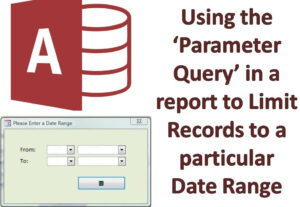 Une requête paramétrée est l'une des méthodes les plus utiles et les plus simples pour créer une requête avancée. C'est l'une des plus courantes. L'une de ses particularités est qu'elle permet de créer des requêtes modifiables en cours d'exécution afin de prendre en compte les nouveaux termes de recherche.
Lorsqu'un utilisateur opère via une requête de paramètre, Access l'invite vers un terme de recherche, en inscrivant tous les résultats de requête possibles qui reflètent sa recherche.
Utilisations de la requête de paramètre
- La requête de paramètre dans MS Access est utilisée pour restreindre un ensemble d'enregistrements, qui sont reflétés dans les retours de requête de formulaire en fonction de la recherche de l'utilisateur.
- La requête de paramètre d'exploitation est aussi simple que la création d'une requête, qui utilise des critères. Une requête de paramètre est utilisée pour demander une information à l'utilisateur comme un numéro de pièce ou pour plus comme deux dates.
- Requête de paramètre affiche un paramètre de boîte de dialogue distinct pour chaque requête, qui demande la valeur de ce paramètre particulier ou de la recherche de requête.
Méthode : Requête de paramètres
La manière la plus simple d'utiliser la requête paramétrée consiste à baser directement le rapport sur le champ. Cette approche fonctionne généralement avec tous les types de requêtes ; cependant, il présente quelques inconvénients :
- Inflexible : nécessite que les deux dates soient saisies.
- Interface inférieure : problèmes de pop-up (deux boîtes de dialogue s'affichent de manière inattendue)
- Pas d'alternative pour la validation des dates
- Aucun moyen de transférer ou de fournir des valeurs par défaut.
Comment créer une requête de paramètre ?
Étape 1 : Les utilisateurs peuvent créer une requête à l'aide de n'importe quel RecordSource de leur rapport.
Étape 2 : Accédez maintenant à la vue de conception de requête et entrez l'exemple suivant dans la ligne Critères, juste sous votre champ de date.
>= [StartingDate] < [EndingDate] + 1
Étape 3 : Désormais, les utilisateurs peuvent choisir les paramètres inscrits dans le menu Requête. Déclarez maintenant deux paramètres de type Date/Heure.
Date de début (date/heure)
Date de fin Date/Heure
Étape 3 : Afin d'afficher toutes les dates limites dans le rapport, les utilisateurs doivent ouvrir leur rapport dans la vue de conception. Ils doivent maintenant insérer deux zones de texte dans la section d'en-tête du rapport.
Notez que l'utilisateur devra également définir la propriété ControlSource sur « =StartingDate et =EndingDate ».
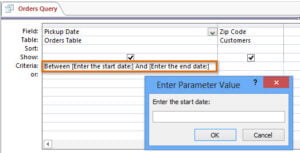 Bien qu'étant l'une des méthodes de recherche les plus simples, elle est souvent critiquée pour son manque d'efficacité. Les utilisateurs jugent la conception à multiples boîtes de dialogue de la requête paramétrée insuffisante et frustrante. Cependant, il est possible de contourner ce problème en créant un formulaire adapté à leurs besoins de collecte de paramètres. Malgré sa complexité et son manque de flexibilité, la requête paramétrée reste l'une des méthodes les plus populaires pour rechercher des données dans une plage restreinte.
Parfois, lorsque vous travaillez avec une base de données MS Access, vous pouvez rencontrer des incidents de corruption de base de données qui peuvent mettre en péril vos données importantes. Pour éviter un scénario de perte de données, il est conseillé aux utilisateurs réguliers d'Access d'opter pour un outil fiable pour faire face à Accès corrompu base de données en cas d'urgence.
Introduction de l'auteur:
Vivian Stevens est une experte en récupération de données dans DataNumen, Inc., qui est le leader mondial des technologies de récupération de données, y compris correctif mdf et des produits logiciels de récupération Excel. Pour plus d'informations, visitez www.datanumen.com