
Pour certaines raisons, telles que la confidentialité ou la vie privée, lorsque vous attribuez une tâche à plusieurs personnes, vous pouvez souhaiter l'envoyer séparément. Maintenant, nous allons introduire ici une méthode pour l'obtenir.
Lorsque vous attribuez une tâche, si vous remplissez plusieurs destinataires et cliquez sur "Envoyer", vous recevrez un avertissement indiquant que la tâche envoyée à plusieurs personnes ne sera pas mise à jour. Ainsi, si vous souhaitez obtenir des mises à jour de tâches à temps, vous feriez mieux d'attribuer la tâche à plusieurs destinataires séparément.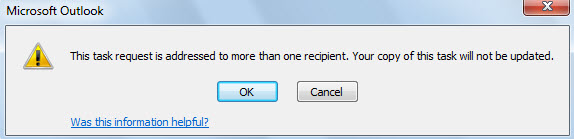
Bien sûr, mis à part la prise en compte de la mise à jour des tâches, pour des raisons de confidentialité, vous devez envoyer une tâche à plusieurs personnes séparément. En règle générale, vous devez créer des tâches distinctes, ajouter un destinataire et les envoyer une par une. C'est évidemment gênant. Ainsi, dans ce qui suit, nous vous présenterons un moyen beaucoup plus efficace.
Affecter par lots une tâche à plusieurs personnes séparément
- Pour commencer, appuyez sur « Alt + F11 » pour accéder à l’éditeur VBA d’Outlook.
- Ensuite, dans la fenêtre "Microsoft Visual Basic pour Applications", copiez le code VBA dans un module ou un projet vide.
Sub AssignTaskToMultipleContactsSeparately()
    Dim objCurrentTask As Outlook.TaskItem
    Dim objRecipients As Outlook.Recipients
    Dim objRecipient As Outlook.Recipient
    Dim objCopiedTask As Outlook.TaskItem
    Dim i As Long
    Dim strRecipientName As String

    Set objCurrentTask = Outlook.Application.ActiveInspector.CurrentItem

    If Not objCurrentTask Is Nothing Then
       Set objRecipients = objCurrentTask.Recipients

       For Each objRecipient In objRecipients
           Set objCopiedTask = objCurrentTask.Copy

           For i = objCopiedTask.Recipients.Count To 1 Step -1
               objCopiedTask.Recipients.Remove (i)
           Next

           strRecipientName = Split(objRecipient.Address, "@")(0)
           strRecipientName = UCase(Left(strRecipientName, 1)) & Right(strRecipientName, Len(strRecipientName) - 1)

           With objCopiedTask
                .Recipients.Add (objRecipient.Address)
                .Recipients.ResolveAll
                .Subject = .Subject & " (" & strRecipientName & ")"
                .Assign
                .Send
          End With
        Next

        objCurrentTask.Close olDiscard
    End If
End Sub
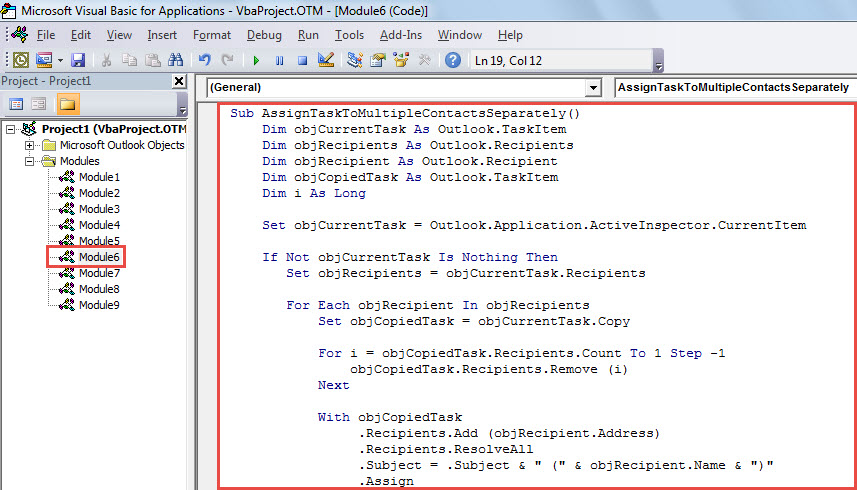
- Ensuite, ajoutez cette macro au ruban de la fenêtre Tâche en vous référant à l'« Étape facultative » de l'article : « Comment exécuter le code VBA dans votre Outlook" .
- Finalement, suivez les étapes suivantes pour essayer cette macro.
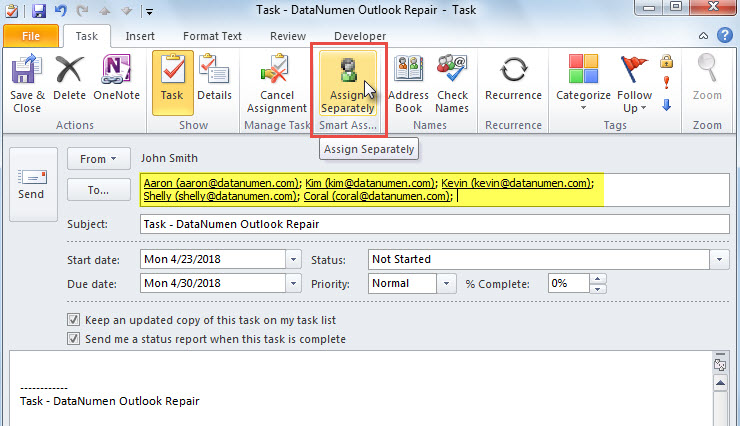
- Tout d'abord, créez une nouvelle tâche et ajoutez les destinataires à volonté.
- Ensuite, cliquez sur le bouton macro dans le ruban.

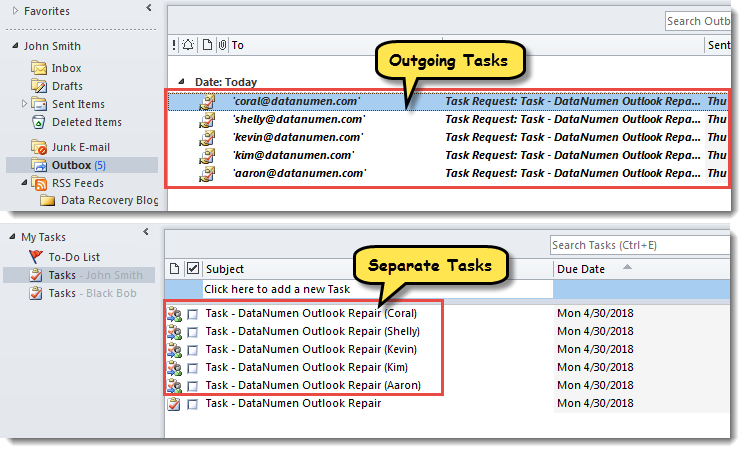
- À la fois, la tâche en cours sera attribuée aux destinataires séparément, comme indiqué dans la capture d'écran suivante.

Prenez soin de vos perspectives
Outlook est sujet aux erreurs et à la corruption. Par conséquent, si vous hésitez à subir une perte de données Outlook, vous devez effectuer des sauvegardes régulières de vos données Outlook. Seulement de cette façon, même si le fichier Outlook est corrompu, vous pouvez toujours restaurer facilement Outlook corrompu données des sauvegardes. Si sans sauvegarde, vous devez recourir à un outil de récupération remarquable et puissant, tel que DataNumen Outlook Repair.
Introduction de l'auteur:
Shirley Zhang est une experte en récupération de données dans DataNumen, Inc., qui est le leader mondial des technologies de récupération de données, y compris SQL Server récupération et produits logiciels de réparation Outlook. Pour plus d'informations, visitez www.datanumen.com