
Comprendre comment, quand et pourquoi masquer des champs dans un rapport pendant l'exécution.
Les rapports MS Access offrent aux utilisateurs de nombreuses options et fonctionnalités avec lesquelles jouer. Beaucoup d'entre eux peuvent être exercés à l'aide de commandes ou de boutons simples, tandis que d'autres peuvent être un peu compliqués et peuvent impliquer l'utilisation de code VBA. Si vous êtes un utilisateur régulier d'Access, l'utilisation du code VBA n'est peut-être pas un défi pour vous, mais pour ceux qui essaient encore de comprendre comment tirer le meilleur parti possible de l'application, VBA peut constituer un défi de taille.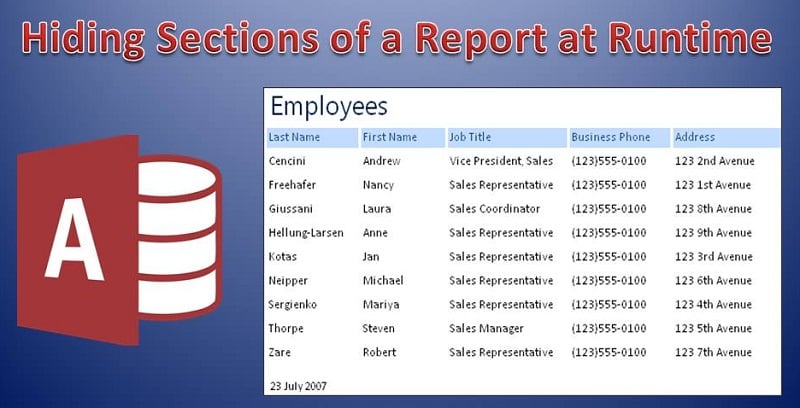
Dans cet article, nous apprendrions comment masquer des sections dans un rapport pendant l'exécution à l'aide du code VBA. Pour ceux qui envisagent de fuir l'article craignant VBA, veuillez noter que cela impliquera une utilisation et une mention minimales de VBA. Et le code que vous utiliserez nécessitera les connaissances de base de VBA et rien de trop compliqué.
Masquer des sections de rapport
Lorsqu'on utilise MS Access pour créer des rapports, il est rare d'avoir besoin de masquer une section. En effet, le but premier d'un rapport est de synthétiser des informations, et masquer des parties de cette synthèse est rarement pertinent. Cependant, il peut arriver qu'il soit nécessaire d'inclure des programmes essentiels dans un rapport, afin que tout utilisateur souhaitant le consulter puisse y accéder. Or, ces programmes ne seraient pas utiles ou intéressants pour tous les lecteurs. Dans ce cas, il peut être judicieux de les masquer et de les rendre visibles uniquement sur demande.
Suivez ces étapes pour masquer la section dans votre rapport lors de l'exécution.
- La toute première chose à laquelle vous aurez besoin d'accéder est un exemple de rapport. Pour cela, vous devez importer des tables à partir de l'exemple de base de données et les placer dans l'exemple de rapport.
- Une fois que votre exemple de rapport est prêt, vous devez l'ouvrir dans l'aperçu avant impression et sélectionner tous les champs que vous souhaitez masquer. Pour pouvoir masquer ces champs, vous aurez besoin d'un code VBA de base.
 Ce code doit ensuite être copié dans le module de rapport. Fermez maintenant la fenêtre VBA et revenez à la vue de conception dans votre rapport. Vous pouvez basculer entre les fenêtres à l'aide des touches Alt + F11.
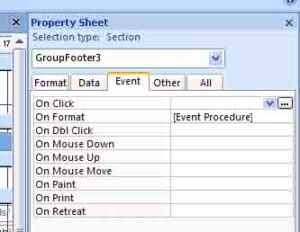
- Dans la section Détails de votre rapport, ouvrez Feuille de propriétés et sélectionnez Sur la propriété d'événement de format.
- Vous pourrez maintenant voir votre entrée, cela indique que le code que vous avez collé s'exécute sur Format Event Property
 Ce code doit ensuite être copié dans le module de rapport. Fermez maintenant la fenêtre VBA et revenez à la vue de conception dans votre rapport. Vous pouvez basculer entre les fenêtres à l'aide des touches Alt + F11.
Il existe deux autres événements pour l'impression et la prévisualisation du rapport, vous pouvez également les sélectionner.
- Enregistrez votre rapport, puis ouvrez-le avec Aperçu avant impression.
- Vous devez maintenant vérifier si les champs que vous tentiez de masquer sont effectivement masqués. Pour cela, consultez les lignes de rapport associées aux champs ciblés.
- Vos champs seraient maintenant cachés avec succès.
Lorsque vous travaillez sur des bases de données MS Access, il faut toujours faire preuve de prudence et ne pas gonfler le système avec des données inutiles. Si vous vous retrouvez avec une base de données corrompue, demandez immédiatement l'aide d'un outil professionnel pour réparer les fichiers de base de données mdb.
Introduction de l'auteur:
Vivian Stevens est une experte en récupération de données dans DataNumen, Inc., qui est le leader mondial des technologies de récupération de données, y compris mdf corrompu et des produits logiciels de récupération Excel. Pour plus d'informations, visitez www.datanumen.com