
Les disques SSD et les disques durs (HDD) présentent chacun leurs avantages et leurs inconvénients. Si vous souhaitez optimiser l'utilisation conjointe d'un SSD et d'un HDD sur un même ordinateur, cet article vous propose 5 conseils.
Auparavant, le disque dur (HDD) était toujours le premier et le principal choix en matière de stockage de données. Pourtant, avec le développement de la technologie de stockage de données, de plus en plus de types de supports de stockage apparaissent, tels que les clés USB, les disques SSD et les disques durs hybrides, etc.
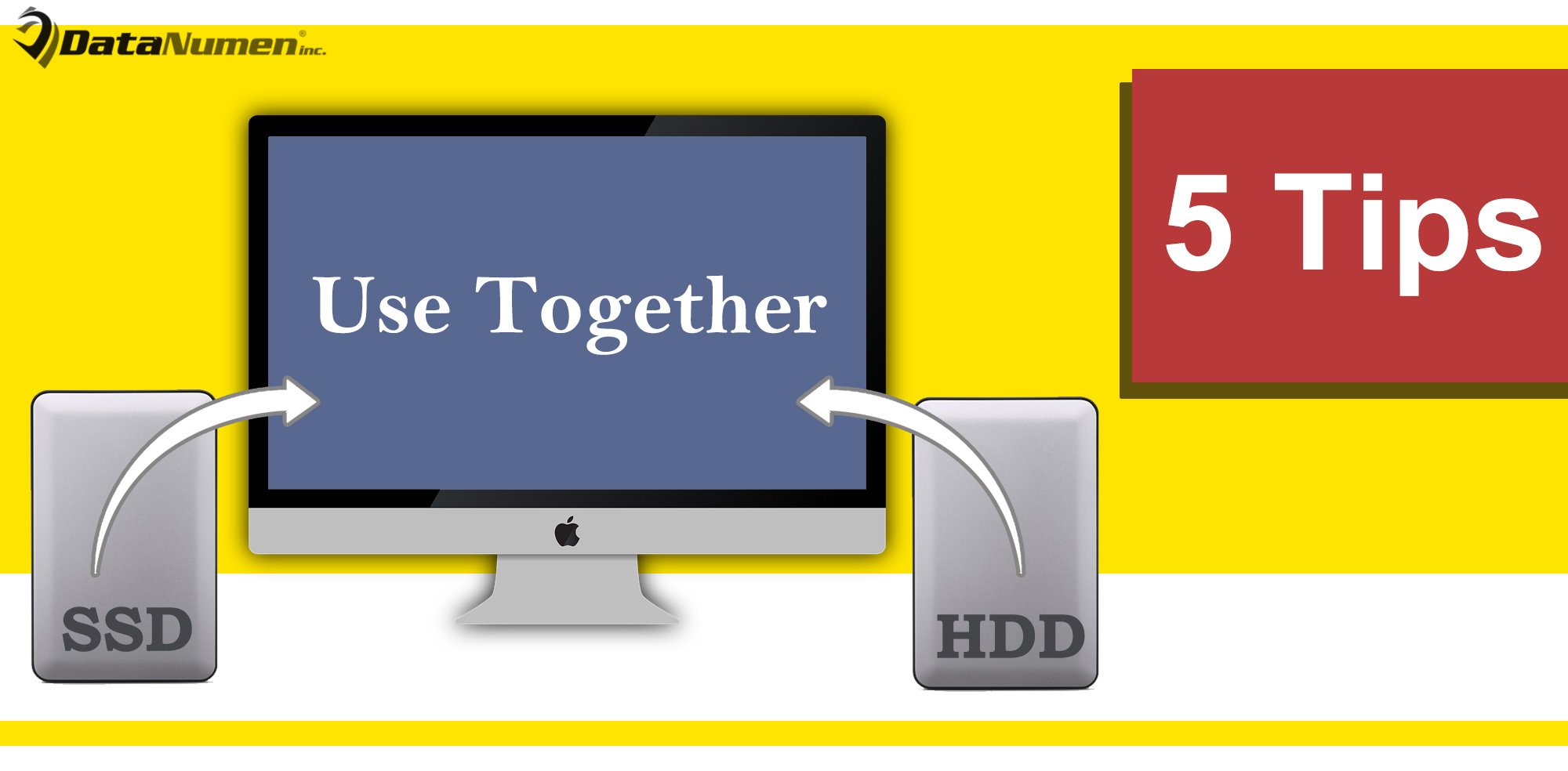
Grâce à la vitesse rapide du SSD, certains utilisateurs le préfèrent au disque dur. Cependant, comme un SSD avec une grande capacité de stockage est plus cher qu'un disque dur avec le même espace, de nombreux utilisateurs ne peuvent se permettre qu'un SSD avec un petit stockage. Dans ce scénario, beaucoup choisissent d'utiliser un SSD et un disque dur ensemble sur le même ordinateur. Afin d'aider les utilisateurs à tirer profit d'un tel boîtier, nous allons présenter ici 5 astuces efficaces.
1. Installez le système et les applications sur le SSD
Tout d'abord, le SSD mérite en effet beaucoup de félicitations en raison de sa vitesse. Plus précisément, il est beaucoup plus rapide lors de la lecture des données d'un SSD qu'un HDD traditionnel. Par conséquent, vous feriez mieux de placer les choses que vous avez souvent besoin de lire sur le SSD. De plus, il est suggéré d'installer votre système et les applications fréquemment utilisées sur le SSD, afin que votre ordinateur soit capable de fonctionner beaucoup plus rapidement.
2. Activer la fonction TRIM
De plus, la principale raison pour laquelle un SSD est plus rapide qu'un disque dur est la fonction TRIM. Lorsqu'un fichier est supprimé, la fonction TRIM ordonne au disque de nettoyer complètement les secteurs inutilisés. Ainsi, l'écriture de nouvelles données est plus rapide. Par conséquent, pour tirer pleinement parti d'un SSD, il est conseillé d'activer la fonction TRIM sur votre ordinateur.
3. Stockez les fichiers de données sur le disque dur
Chaque médaille a deux faces, comme le dit un dicton. Il en va de même pour les SSD. Vous ne pouvez pas remplir le SSD. Un SSD sans espace libre ne pourra pas fonctionner aussi vite qu'avant. C'est parce que le SSD sans suffisamment d'espace libre subira une écriture répétitive, endommageant ainsi les blocs en cours d'utilisation. Par conséquent, il est préférable de stocker les fichiers de données sur le disque dur, tels que les films, la musique et d'autres fichiers volumineux.
4. Défragmenter le disque dur uniquement
Sur un disque dur (HDD), les données sont fragmentées et stockées à plusieurs endroits. Ainsi, lors de la lecture/écriture de données sur le disque dur, la localisation du fichier prendra beaucoup de temps. Afin d'accélérer un disque dur, vous pouvez défragmenter le disque. La défragmentation d'un disque dur peut accélérer le lecteur et améliorer considérablement ses performances. Cependant, vous ne devez jamais défragmenter le SSD. Le SSD fonctionne différemment du HDD. La défragmentation n'améliorera pas les performances du SSD. Cela accélérera la dégradation du SSD.
5. Ne sauvegardez pas sur le lecteur interne
Enfin et surtout, quel que soit le nombre de disques ou les types de disques que vous utilisez sur votre PC, vous devez effectuer des sauvegardes de données régulières pour eux. Les sauvegardes joueront un rôle vital dans la récupération des données, comme Récupération PST à partir de fichiers PST sauvegardés. Dans cet aspect, ce que vous devez particulièrement noter, c'est de ne pas sauvegarder les données dans le lecteur interne. Sinon, si un sinistre sur site se produit, les données d'origine et les sauvegardes seront détruites entre-temps.
Introduction de l'auteur:
Shirley Zhang est une experte en récupération de données dans DataNumen, Inc., qui est le leader mondial des technologies de récupération de données, y compris réparer sql et produits logiciels de réparation Outlook. Pour plus d'informations, visitez www.datanumen.com