
Si vous ne souhaitez pas voir les e-mails entrants s'afficher dans un papier à lettres ou un thème personnalisé, vous pouvez vous référer à cet article. Nous présenterons ici 2 approches. Vous pouvez choisir l'un ou l'autre à votre goût.
Outlook permet aux utilisateurs d'appliquer un papier à lettres et un thème aux e-mails. Dans ce cas, les utilisateurs peuvent recevoir plusieurs e-mails affichés dans divers articles de papeterie. Vous pensez peut-être qu'il est trop éblouissant et hésitent à consulter des e-mails aux thèmes divers. Par conséquent, vous souhaiterez peut-être supprimer le papier à lettres des e-mails entrants. Maintenant, ci-après, nous allons vous apprendre 2 moyens.
Méthode 1 : Lire le courrier en texte brut
- Tout d'abord, lancez Outlook.
- Ensuite, cliquez sur "Fichier" dans le coin supérieur gauche.
- Dans le menu "Fichier", sélectionnez "Options".
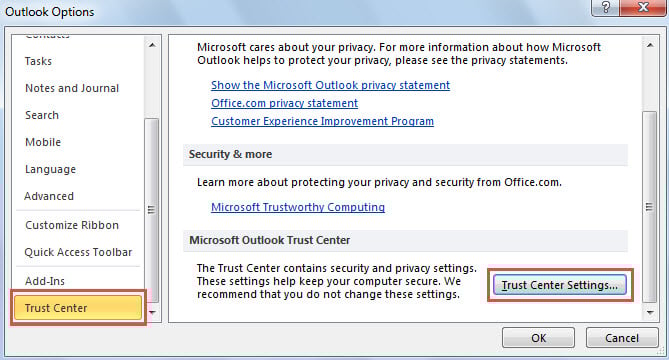
- Ensuite, dans la nouvelle fenêtre, passez à l'onglet "Centre de confiance".
- Ensuite, dans le volet de droite, cliquez sur le bouton "Paramètres du centre de confiance".

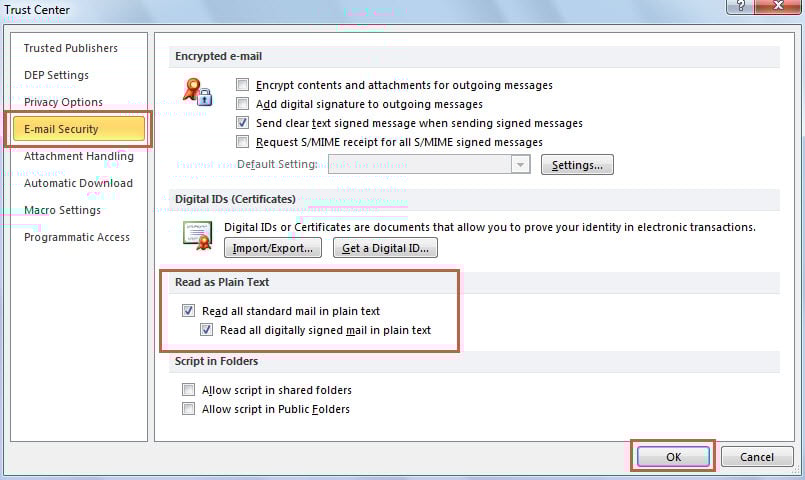
- Plus tard, une nouvelle fenêtre s'affichera, dans laquelle vous devrez vous rendre dans l'onglet "Sécurité des e-mails".
- Ensuite, activez les deux options sous l'étiquette "Lire en texte brut", à savoir "Lire tous les e-mails standard en texte brut" ainsi que "Lire tous les e-mails signés numériquement en texte brut".

- Enfin, cliquez sur le bouton « OK » pour enregistrer les modifications.
- Depuis lors, Outlook modifiera automatiquement chaque e-mail entrant au format Texte brut. Le format Texte brut ne prend pas en charge les papiers à lettres ou les thèmes.
Remarque:
Bien que ce moyen soit simple, il a un défaut - il supprimera également les images intégrées dans cet e-mail. Dans ce cas, si l'e-mail entrant contient des images, vous les perdrez par ce biais. Par conséquent, dans ce qui suit, nous partagerons une autre manière.
Méthode 2 : Supprimer automatiquement le papier à lettres et le thème des e-mails entrants par VBA
- Au tout début, accédez à l'éditeur Outlook VBA selon l'article - "Comment exécuter le code VBA dans votre Outlook ».
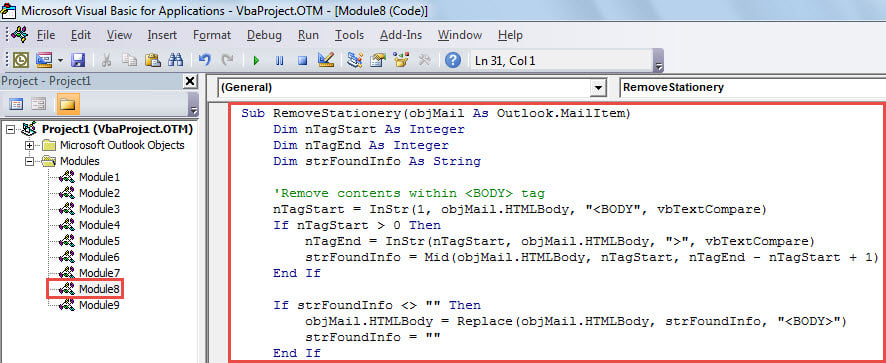
- Ensuite, copiez et collez le code VBA suivant dans un module inutilisé.
Sub RemoveStationery(objMail As Outlook.MailItem)
    Dim nTagStart As Integer
    Dim nTagEnd As Integer
    Dim strFoundInfo As String

    'Remove contents within <BODY> tag
    nTagStart = InStr(1, objMail.HTMLBody, "<BODY", vbTextCompare)
    If nTagStart > 0 Then
       nTagEnd = InStr(nTagStart, objMail.HTMLBody, ">", vbTextCompare)
       strFoundInfo = Mid(objMail.HTMLBody, nTagStart, nTagEnd - nTagStart + 1)
    End If

    If strFoundInfo <> "" Then
       objMail.HTMLBody = Replace(objMail.HTMLBody, strFoundInfo, "<BODY>")
       strFoundInfo = ""
    End If

    'Find & replace <STYLE> tag
    nTagStart = InStr(1, objMail.HTMLBody, "<STYLE>", vbTextCompare)
    If nTagStart > 0 Then
       nTagEnd = InStr(8, objMail.HTMLBody, "</STYLE>", vbTextCompare)
       strFoundInfo = Mid(objMail.HTMLBody, nTagStart, ((nTagEnd + 8) - nTagStart))
    End If

    If strFoundInfo <> "" Then
       objMail.HTMLBody = Replace(objMail.HTMLBody, strFoundInfo, "")
    End If

    objMail.Save
End Sub
- Après cela, fermez la fenêtre actuelle.
- Plus tard, créez une nouvelle règle Outlook pour exécuter ce script sur tous les e-mails entrants.
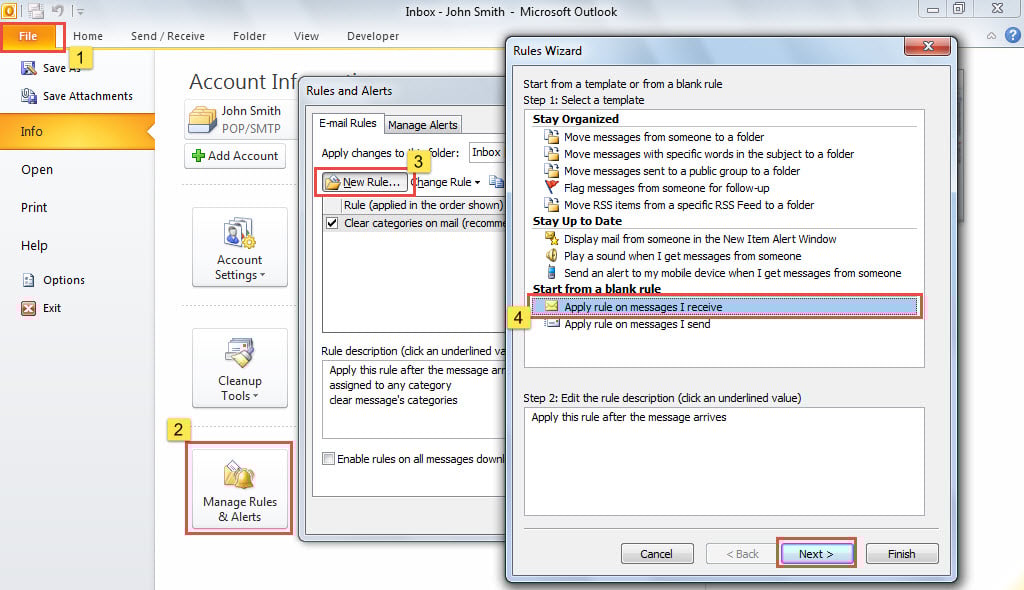
- Tout d'abord, rendez-vous dans le menu "Fichier".
- Ensuite, cliquez sur le bouton "Gérer les règles et les alertes".
- Dans la nouvelle boîte de dialogue, cliquez sur le bouton "Nouvelle règle".
- Plus tard, dans le nouvel écran, sélectionnez "Appliquer la règle sur les messages que je reçois" et cliquez sur "Suivant".

- Ensuite, dans l'écran "Sélectionner condition(s)", choisissez la condition de règle selon vos besoins, puis cliquez sur "Suivant".
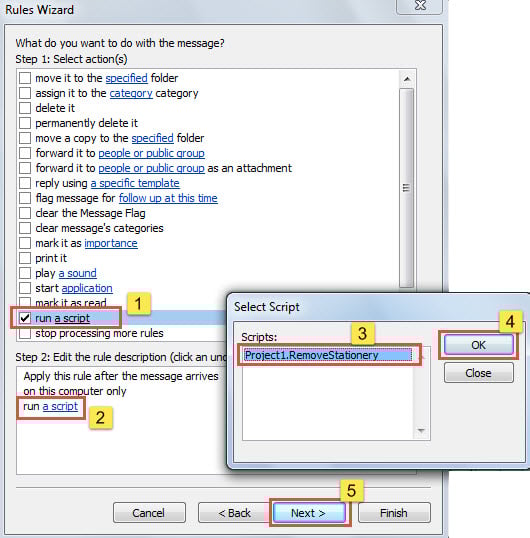
- Ensuite, dans l'écran "Sélectionner une ou plusieurs actions", sélectionnez l'action "Exécuter un script".
- Ensuite, choisissez le script "RemoveStationery" précédemment ajouté.
- Plus tard, cliquez sur "OK" et "Suivant".

- Enfin, suivez les assistants à l'écran pour terminer la configuration des règles.
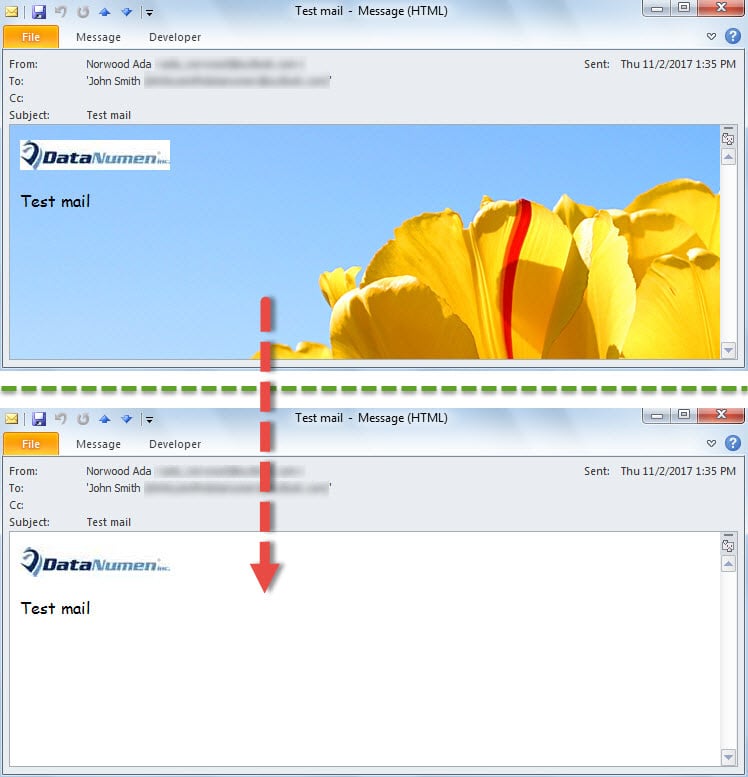
- Désormais, chaque fois qu'un nouvel e-mail entrant arrive dans votre boîte aux lettres, Outlook supprime automatiquement son papier à lettres et son thème.

Protégez efficacement vos données Outlook
De nombreux utilisateurs se sont beaucoup plaints des plantages fréquents d'Outlook, car ils craignent toujours que leurs données Outlook ne soient endommagées lors d'un plantage. Par conséquent, il est prudent pour les utilisateurs réguliers de se procurer un tip-top Récupération d'Outlook outil, tel que DataNumen Outlook Repair. Il viendra à votre secours à temps dès que vous serez confronté à de graves dommages à Outlook.
Introduction de l'auteur:
Shirley Zhang est une experte en récupération de données dans DataNumen, Inc., qui est le leader mondial des technologies de récupération de données, y compris réparation mdf et produits logiciels de réparation Outlook. Pour plus d'informations, visitez www.datanumen.com