
Parfois, nous pouvons signaler un e-mail pour un suivi. Une fois terminé, nous pouvons le marquer comme terminé en un seul clic. Mais comment pouvons-nous obtenir l'heure exacte à laquelle les e-mails marqués sont marqués comme terminés ? Cet article vous montrera une méthode simple.
Dans Outlook 2003 et les versions antérieures, lorsque nous marquons un e-mail comme terminé, nous sommes autorisés à voir à la fois la date et l'heure de fin. Cependant, dans les versions plus récentes depuis Outlook 2007, l'e-mail n'affichera que la date d'achèvement sans l'heure élaborée, comme la capture d'écran suivante :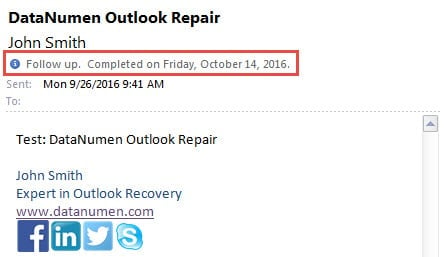
Mais il existe une autre méthode qui peut aider à montrer le temps d'exécution particulier. Voici les étapes concrètes.
Obtenez l'heure exacte à laquelle un e-mail est marqué comme terminé
- Au tout début, lancez le programme Outlook.
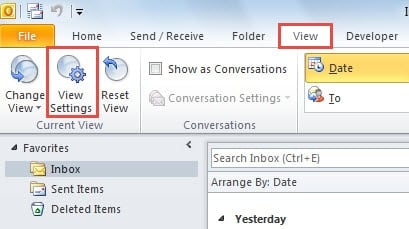
- Dans la fenêtre principale d'Outlook, à savoir le volet "Courrier", vous devez passer à l'onglet "Affichage" à partir de l'onglet "Accueil".
- Sous l'onglet "Affichage", vous devez trouver et cliquer sur le bouton "Afficher les paramètres" dans le groupe "Affichage actuel".

- Ensuite, une nouvelle boîte de dialogue du bouton "Paramètres d'affichage avancés" apparaîtra. Dans celui-ci, vous devez appuyer sur le bouton "Colonnes".
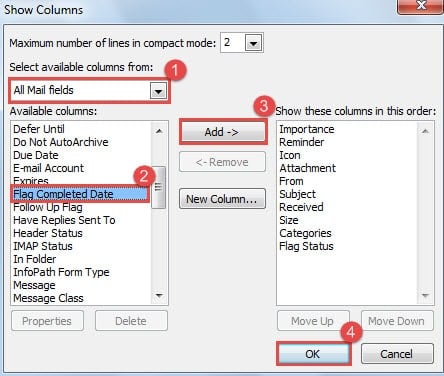
- Dans la boîte de dialogue qui apparaît ensuite de "Afficher les colonnes", vous devez suivre les étapes ci-dessous :
- Tout d'abord, cliquez sur la flèche vers le bas dans le champ "Sélectionner les colonnes disponibles à partir de", puis choisissez "Tous les champs de messagerie" dans la liste déroulante.
- Après cela, à partir de la liste "Colonnes disponibles" suivante, repérez et lancez la colonne "Date d'achèvement du drapeau".
- Cliquez ensuite sur le bouton "Ajouter" pour l'ajouter à la case de droite de "Afficher ces colonnes dans cet ordre". En option, vous pouvez utiliser le bouton "Déplacer vers le haut" pour modifier l'ordre.
- Cliquez enfin sur le bouton "OK" et vous reviendrez à la boîte de dialogue précédente.

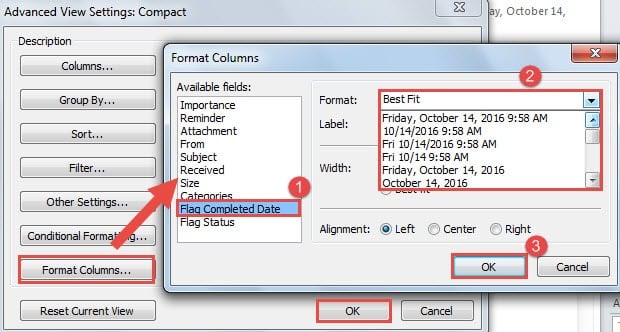
- Dans la boîte de dialogue "Paramètres d'affichage avancés", cliquez sur le bouton "Formater les colonnes".
- Ensuite, dans la nouvelle boîte de dialogue de "Formater les colonnes", suivez les étapes ci-dessous :
- Dans un premier temps, dans "Champs disponibles", sélectionnez "Signaler la date de fin".
- Ensuite, dans la section « Format », sélectionnez la flèche vers le bas pour afficher la liste déroulante. Parmi les formats disponibles, choisissez celui qui convient le mieux, en indiquant à la fois la date et l’heure précises, par exemple : « Vendredi 14 octobre 2016 à 9 h 58 ».
- Enfin, cliquez sur le bouton "OK".

- Appuyez éventuellement sur le bouton "OK" dans la boîte de dialogue "Paramètres d'affichage avancés", pour activer les nouveaux paramètres.
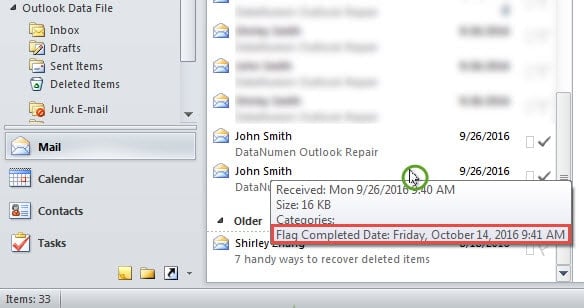
- Lorsque vous revenez à la liste des e-mails, vous pouvez placer votre souris sur un e-mail marqué. Une info-bulle s'affichera, contenant la date et l'heure d'achèvement du drapeau élaboré dans le format que vous avez sélectionné.

Impossible d'échapper aux corruptions
C'est un fait qu'Outlook est vulnérable, bien qu'il soit riche en fonctionnalités. Par conséquent, qu'il s'agisse d'un client de messagerie autonome ou d'un gestionnaire de calendrier, nous devons rester prudents quant à sa santé. C'est-à-dire que nous devrions faire des efforts pour le sauvegarder. Bien sûr, nous avons besoin d'un outil professionnel, comme DataNumen Outlook Repair, Qui peut réparer la TVP déposer efficacement.
Introduction de l'auteur:
Shirley Zhang est une experte en récupération de données dans DataNumen, Inc., qui est le leader mondial des technologies de récupération de données, y compris récupération SQL et produits logiciels de réparation Outlook. Pour plus d'informations, visitez www.datanumen.com