
Dans l'article d'aujourd'hui, nous examinerons les méthodes permettant de recadrer des images selon différentes formes dans votre document Word.
De temps en temps, vous devrez peut-être insérer des images dans des fichiers Word afin que le contenu soit riche et dynamique. Pourtant, vous pouvez également constater que ces images aux formes courantes ne sont pas assez accrocheuses. Vient ensuite l'envie de les façonner à votre guise.
En parlant de forme d'image, certains d'entre vous peuvent penser à Photoshop. Il peut sûrement faire le travail de manière professionnelle et parfaite. Cependant, cela peut prendre beaucoup de temps, surtout lorsque vous devez d'abord apprendre à utiliser le logiciel. Ici, nous allons vous montrer comment recadrer la forme d'une image dans Word.
Recadrer des images déjà dans votre document Word
- Avant toute chose, ouvrez un document Word contenant des images.
- Ensuite, double-cliquez sur l'image. Maintenant, l'option "Format" doit s'afficher dans la "Barre d'outils".
- Cliquez sur "Rogner".
- Ensuite, choisissez "Crop to Shape" dans la liste déroulante de "Crop" et vous verrez différentes formes.
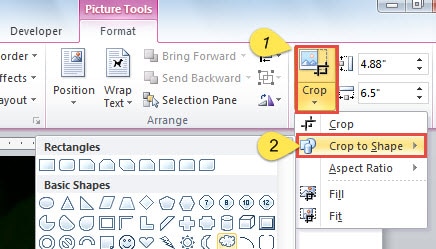
- Choisissez une forme que vous aimez. Vous pouvez voir que la forme de l'image a été modifiée.
- Maintenant, l'image peut ne pas bien correspondre à la forme. Pour ajuster, vous devez double-cliquer sur l'image.
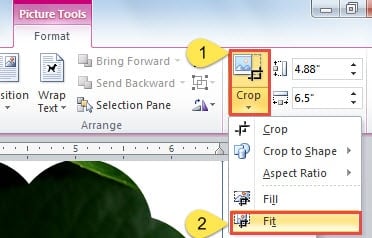
- Cliquez sur "Rogner".
- Ensuite, allez dans "Fit".

- Placez votre curseur sur les poignées de recadrage autour de l'image.
- Faites glisser l'image ou la forme à ajuster.
- Cliquez sur « Crop » ou appuyez sur « Esc » pour terminer le recadrage.
- Continuez à faire un clic droit sur l'image.
- Choisissez "Taille et position" dans le menu.
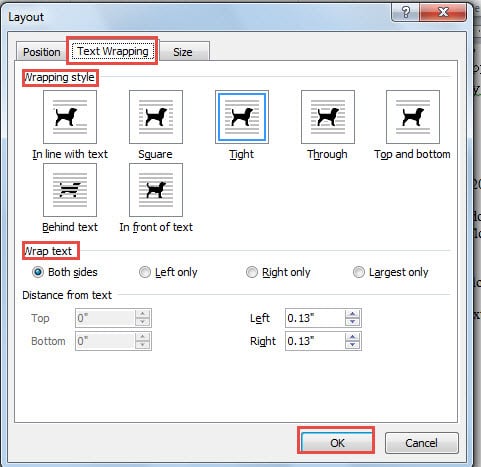
- Dans la fenêtre « Mise en page », cliquez sur « Habillage du texte ».
- Choisissez ensuite un style d'emballage.
- N'oubliez pas de cliquer sur "OK" comme dernier coup.

À présent, votre document peut ressembler à ceci :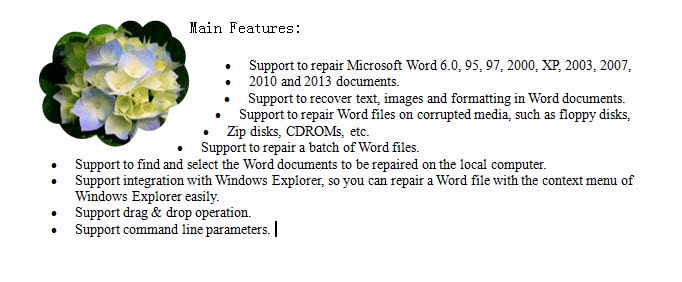
Définir des formes pour les images qui ne sont pas encore dans le document Word
- Pour commencer, placez votre curseur à l'endroit où l'image va.
- Cliquez sur "Insérer".
- Cliquez ensuite sur "Formes".
- Choisissez une forme.
- Maintenant, votre curseur se transforme en un signe plus. Faites glisser pour créer une forme.
- Double-cliquez sur la forme.
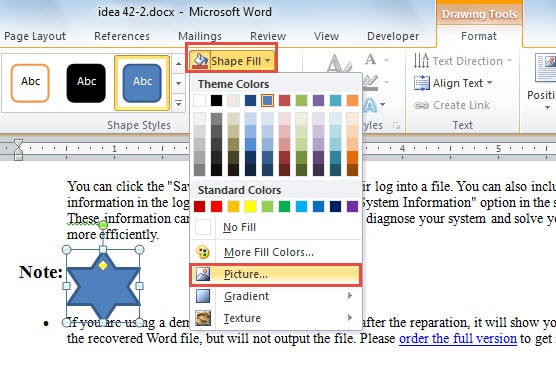
- Cliquez ensuite sur l'option "Forme de remplissage".
- Cliquez sur "Image" dans le menu.

- Une fenêtre « Insérer une image » s’affichera. Sélectionnez simplement l’image souhaitée.
- Cliquez sur "Insérer".
- Ensuite, répétez l'étape 6 ci-dessus jusqu'à l'étape 11 pour un réglage correct.
- De même, faites un clic droit sur l'image.
- Cliquez sur "Plus d'options de mise en page".
- Répétez à nouveau l'étape 14 ci-dessus jusqu'à l'étape 16.
Réparer la corruption de fichiers Word
Certes, des images vives donnent à nos documents Word une belle apparence. Cependant, la corruption de fichiers Word peut vous arriver de temps en temps. Certes, personne ne s'attend à cela. Pourtant, cela ne nous fera aucun mal de nous éclairer sur la façon de réparer la corruption de fichiers Word. Tout d'abord, familiarisez-vous avec la fonction intégrée de Word pour réparation de mot. De plus, garder un outil de réparation tiers à portée de main est une excellente alternative.
Introduction de l'auteur:
Vera Chen est une experte en récupération de données dans DataNumen, Inc., qui est le leader mondial des technologies de récupération de données, y compris excellente récupération et pdf réparer les produits logiciels. Pour plus d'informations, visitez www.datanumen.com