
Dans cet article, nous allons voir comment formater rapidement votre document Word via la fonction AutoFormat.
De temps en temps, vous êtes susceptible de travailler sur un document Word qui contient certains formats. Pour être honnête, il peut être frustrant de définir ces formats encore et encore. Par conséquent, il est grand temps que vous disiez apprendre l'astuce pour utiliser la commande AutoFormat. Pour prédéfinir le format de votre fichier Word, vous pouvez vous épargner beaucoup de problèmes lors de la définition des formats afin d'améliorer l'efficacité du travail.
Ajouter la commande AutoFormat à la barre d'outils d'accès rapide
Pour utiliser l'option AutoFormat, vous devez d'abord ajouter la commande AutoFormat à la "Barre d'outils d'accès rapide". Voici les étapes détaillées pour y parvenir :
- Tout d'abord, ouvrez simplement un document Word.
- Cliquez ensuite sur "Fichier".
- Choisissez "Options" à côté pour ouvrir la fenêtre "Options Word".
- Cliquez sur "Barre d'outils d'accès rapide" sur le côté gauche.
- Choisissez "Toutes les commandes" dans la liste déroulante de "Choisir les commandes à partir de".
- Maintenant, sélectionnez l'option "Format automatique ...".
- Allez cliquer sur le bouton "Ajouter".
- Enfin, cliquez sur "OK" pour enregistrer la modification.
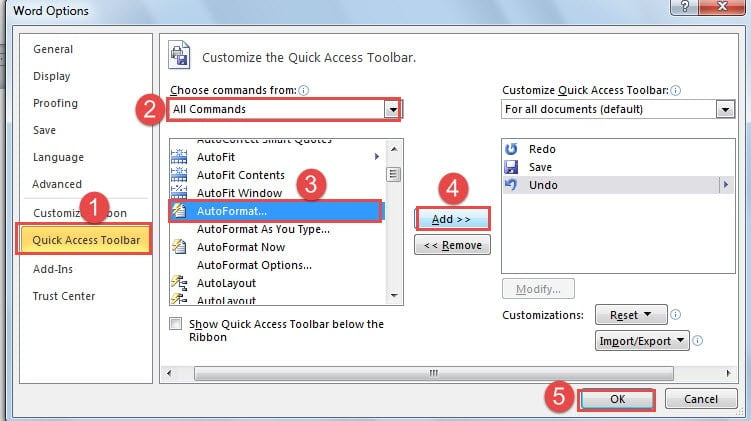
Jusqu'à présent, vous avez ajouté avec succès la commande "AutoFormat" à la "Barre d'outils d'accès rapide", comme ci-dessous :
Formatez votre document Word via la fonction de mise en forme automatique
Vous trouverez ci-dessous une description détaillée du format de préréglage de votre document Word à l'aide de la commande AutoFormat.
- Sélectionnez le texte pour lequel vous souhaitez prérégler le format.
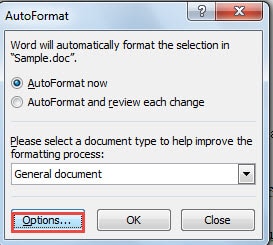
- Maintenant, la fenêtre "AutoFormat" apparaîtra. Cliquez sur "Options".

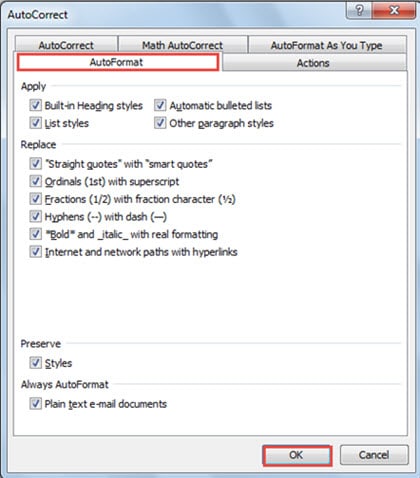
- Ensuite, dans la fenêtre "Correction automatique", vous pouvez vérifier les options dont vous avez besoin pour votre document.
- N'oubliez jamais de cliquer sur "OK".

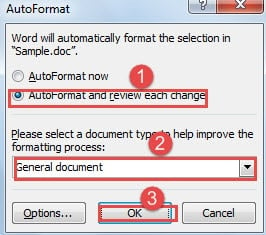
- Maintenant, vous êtes de retour à la fenêtre "Format automatique". Cette fois, vous sélectionnez "Format automatique et passez en revue chaque modification".
- Ensuite, choisissez un type de document pour votre dossier.
- Cliquez à nouveau sur "OK".

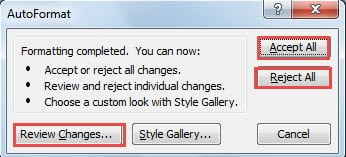
- Dans la nouvelle fenêtre, c'est à vous de choisir l'option "Accepter tout" ou "Rejeter tout".
- Certes, vous voudrez peut-être également passer en revue les modifications une par une, puis vous devrez cliquer sur «Revoir les modifications…».

Que pouvez-vous obtenir en appliquant la mise en forme automatique aux fichiers Word ?
Le résultat dépend des options que vous cochez dans la fenêtre "Correction automatique". Généralement, il remplace les ordinaux par des exposants, remplace les traits d'union par des tirets et convertit automatiquement les chemins Internet et réseau en hyperliens, etc.
Prévenez-vous de la perte de fichiers
Une corruption de fichiers sans précédent se produit toujours. Cependant, cela ne signifie pas que nous ne pouvons rien y faire. Par exemple, nous vous recommandons fortement de faire régulièrement des sauvegardes de vos fichiers. Les sauvegardes peuvent beaucoup aider au cas où vous auriez besoin récupération de mots. Deuxièmement, essayez d'éviter d'utiliser un certain document trop fréquemment. Quoi qu'il en soit, il ne faut jamais se tromper d'être trop prudent sur la sécurité des fichiers.
Introduction de l'auteur:
Vera Chen est une experte en récupération de données dans DataNumen, Inc., qui est le leader mondial des technologies de récupération de données, y compris excellente récupération et pdf réparer les produits logiciels. Pour plus d'informations, visitez www.datanumen.com