
Dans cet article, nous allons vous expliquer comment résoudre certaines erreurs et problèmes d'image courants dans Word.
De temps en temps, lorsque vous ouvrez un document, vous constatez que l'image ne se révèle pas ou que Word n'affiche qu'une partie de l'image. Je suppose que vous voulez tous savoir ce qui cause ces problèmes et, plus important encore, ce que vous pouvez faire pour les résoudre.
En fait, les raisons de ces problèmes varient d'une situation à l'autre. Par conséquent, nous vous fournirons ici non seulement différentes solutions en fonction du problème spécifique, mais aussi des raisons qui vous y conduisent.
Voici deux problèmes principaux que vous pourriez rencontrer.
Problème 1 : Afficher uniquement les espaces réservés pour les images
Il y a de fortes chances que vous ouvriez votre document Word, mais que vous ne voyiez des images nulle part, mais uniquement des espaces réservés pour images, comme ci-dessous : 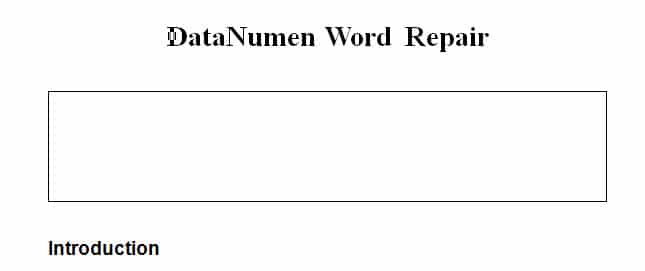
En effet, l'option "Afficher les espaces réservés pour les images" est cochée.
Suivez les étapes ci-dessous pour le réparer:
- Tout d'abord, cliquez sur "Fichier" dans la "Barre de menus".
- Allez ensuite dans "Options".
- Cliquez sur l'option "Avancé" sur le côté gauche de la fenêtre "Options Word".
- Faites défiler vers le bas jusqu'aux zones de groupe "Afficher le contenu du document".
- Vous pouvez maintenant voir la coche dans la case "Afficher les espaces réservés pour les images". Annulez-le simplement.
- N'oubliez pas de cliquer sur "OK" pour enregistrer la modification et fermer la fenêtre.

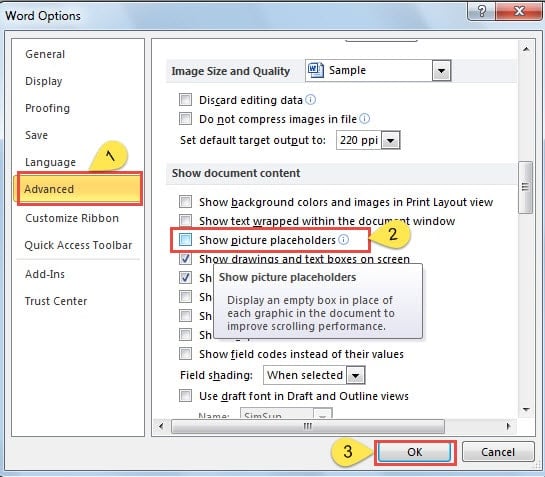
L'image doit maintenant s'afficher normalement.
Problème 2 : afficher uniquement une partie de l'image
En fait, il y a deux raisons qui peuvent éventuellement provoquer un tel problème.
Raison 1 : l'image est surdimensionnée
Une fois que l'image est trop grande, la page est certainement incapable d'afficher sa taille réelle. La façon de le surmonter est répertoriée ci-dessous:
- Cliquez sur l'image.
- Placez votre curseur sur des points autour de l'image.
- Ensuite, faites glisser pour rogner l'image à la taille autorisée.
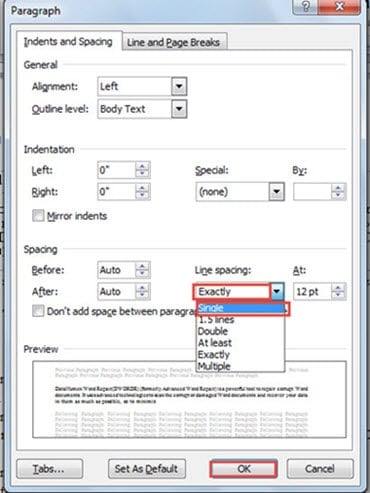
Raison 2 : Document Word défini avec un interligne "exactement"
En termes d'image définie comme style d'habillage "Aligné avec le texte", vous ne pouvez pas la voir en taille réelle si votre document Word est défini avec un interligne "Exactement", comme ci-dessous :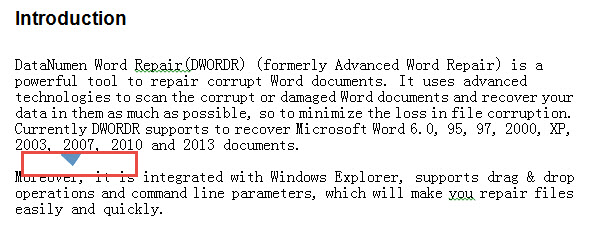
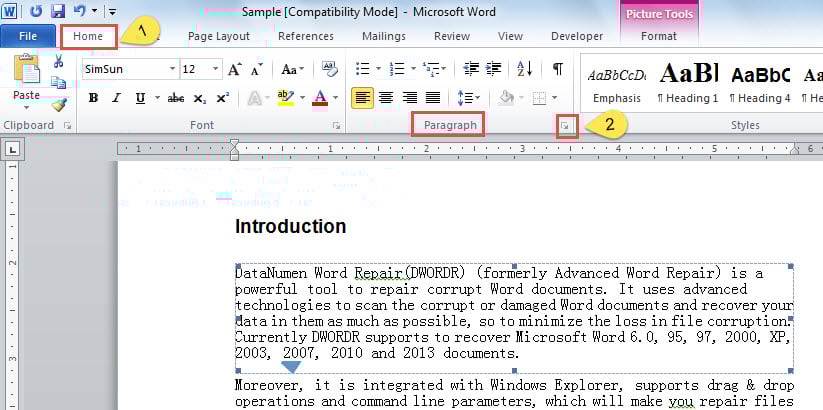
Suivez les étapes ci-après pour ajuster le réglage afin d'afficher correctement l'image.
- Cliquez sur l'image.
- Cliquez ensuite sur "Accueil".
- Ensuite, allez dans le groupe "Paragraphe" et cliquez sur "Paragraphe" pour ouvrir la boîte de dialogue.

- Choisissez "Unique" dans la zone de liste sous "Interligne".
- Enfin, cliquez sur "OK".
Soyez conscient de la corruption de fichiers
La raison même pour laquelle nous insérons des images dans nos documents Word est de les peaufiner afin de les rendre plus beaux. Mais nous devons toujours garder à l'esprit que nous ne rechercherons jamais la beauté au détriment de la sécurité. Les images peuvent faciliter l'affichage des fichiers tout en menaçant la sécurité des documents. Bien qu'il ne soit pas difficile d'utiliser des outils pour récupérer le motCela coûte du temps et de l'argent. Il est donc judicieux d'éviter la corruption de fichiers dès le départ.
Introduction de l'auteur:
Vera Chen est une experte en récupération de données dans DataNumen, Inc., qui est le leader mondial des technologies de récupération de données, y compris excellente récupération et pdf réparer les produits logiciels. Pour plus d'informations, visitez www.datanumen.com