
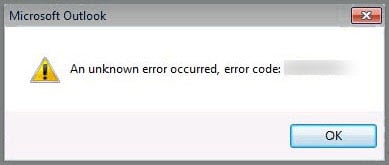
Dans Outlook, vous pouvez recevoir le message d'erreur - "Une erreur inconnue s'est produite" lorsque vous essayez de lire, envoyer, recevoir ou supprimer un e-mail. Dans ce cas, vous pouvez prendre les mesures suivantes pour le réparer.
Cette erreur est très fréquente dans Outlook. Lorsqu'elle survient, il se peut que vous ne puissiez plus accéder à vos fichiers Outlook. Autrement dit, vous ne pouvez ni lire, ni envoyer, ni effectuer aucune autre opération sur vos éléments Outlook tant que cette erreur inconnue n'est pas complètement résolue.
1. Vérifiez les paramètres de votre compte de messagerie
Tout d'abord, vous devrez vérifier les paramètres de votre compte de messagerie pour vérifier si une configuration ne va pas. Vous pouvez aller dans le menu "Fichier" et cliquer sur le bouton "Paramètres du compte". Dans la fenêtre suivante, cliquez sur le bouton "Modifier" pour voir les paramètres concrets.
2. Créer un nouveau profil Outlook
Si aucun problème n'est détecté dans les paramètres de votre compte, vérifiez si votre profil Outlook est corrompu. Fermez l'application Outlook et accédez au menu Démarrer. Ouvrez le volet de configuration et sélectionnez l'icône « Courrier ». Dans la nouvelle boîte de dialogue, cliquez sur « Afficher les profils ». Cliquez sur « Ajouter » pour créer un nouveau profil. Une fois le profil créé, redémarrez Outlook et supprimez l'ancien.
3. Supprimer les compléments Outlook
Si toujours aucun résultat, vous devez supprimer les compléments Outlook. Parfois, ce sont les compléments inoffensifs qui entraînent des erreurs Outlook. Pour supprimer les compléments, vous devez exécuter Outlook en tant qu'administrateur. Ensuite, allez dans les options Outlook et cliquez sur le bouton "Aller" sous l'onglet "Compléments". Dans la boîte de dialogue suivante, vous pouvez supprimer des compléments.
4. Utiliser un scanner de logiciel antivirus
Comme les trois méthodes ci-dessus échouent toutes, vous devez penser à la possibilité de corruption de fichiers Outlook. Peut-être que votre logiciel antivirus est obsolète et qu'il ne peut donc pas empêcher efficacement les virus ou les logiciels malveillants. Par conséquent, mettez à niveau votre logiciel antivirus et appliquez-le pour analyser votre fichier Outlook.
Les 4 moyens ci-dessus sont des moyens préliminaires pour traiter l'erreur inconnue. Pratiquement si le fichier Outlook est sérieusement compromis, vous n'avez d'autre choix que de recourir à l'outil de réparation.
5. Appliquer l'outil de réparation de la boîte de réception Outlook - ScanPST.exe
Outlook intègre un outil de réparation, Scanpst.exe, capable de réparer les fichiers Outlook endommagés. Pour y accéder, recherchez-le dans l'Explorateur Windows. Une fois lancé, cliquez sur « Parcourir », sélectionnez le fichier Outlook cible, puis cliquez sur « Démarrer ».
6. Procurez-vous un outil de réparation Outlook externe
Mais en supposant que Scanpst.exe n'est pas assez compétent pour réparer le fichier, vous pouvez également vous procurer un outil de réparation externe comme DataNumen Outlook Repair. Je dois admettre que bien que cet outil soit développé par un tiers, il offre de bien meilleures performances que l'outil de réparation de la boîte de réception. Outre la réparation du fichier Outlook, il peut également diviser un fichier surdimensionné, récupérer des éléments supprimés, etc. De plus, en raison de son taux de récupération élevé, il a épaulé ses adversaires.
Introduction de l'auteur:
Shirley Zhang est une experte en récupération de données dans DataNumen, Inc., qui est le leader mondial des technologies de récupération de données, y compris récupération SQL et produits logiciels de réparation Outlook. Pour plus d'informations, visitez www.datanumen.com