
Outlook nous permet non seulement de marquer les e-mails pour le suivi, mais également de marquer les e-mails comme expirés. Cet article examinera comment demander à Outlook de supprimer automatiquement les e-mails expirés.
Afin de garder la boîte aux lettres propre, j'ai l'habitude de supprimer manuellement certains e-mails anciens et inutiles. Mais je passe toujours trop de temps à identifier les e-mails inutiles. Pour éviter ce processus fastidieux, j'apprends une méthode pour marquer les e-mails inutiles comme expirés. Ensuite, ceux qui ont expiré seront affichés en police grise barrée. Je peux les distinguer facilement. De plus, j'ai configuré Outlook pour supprimer les e-mails expirés lors de l'archivage automatique.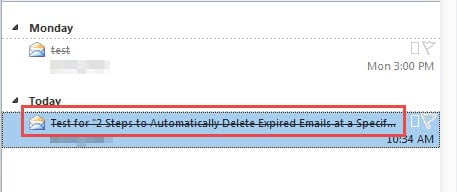
Étape 1 : Marquer manuellement les e-mails comme expirés
- Pour commencer, sélectionnez un message dans la liste des courriels.
- Double-cliquez ensuite sur le message pour l'ouvrir dans la fenêtre Message.
- Ensuite, dirigez-vous vers le menu "Fichier" et cliquez sur le bouton "Propriétés" sous l'onglet "Info".
- Plus tard, une nouvelle fenêtre apparaîtra, dans laquelle vous devrez cocher la case à côté de l'option "Expire après". Et puis vous pouvez spécifier une date d'expiration.
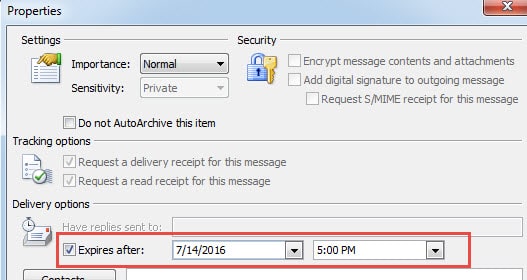
- Enfin, cliquez sur "Fermer" pour quitter la fenêtre "Propriétés" et appuyez sur l'icône X pour revenir à la page d'accueil d'Outlook.
À noter: Dans cette étape, afin d'accéder rapidement aux "Propriétés" du message, vous pouvez ajouter des "Options de message" à QAT.
- Cliquez sur la flèche vers le bas dans QAT et choisissez "Plus de commandes".
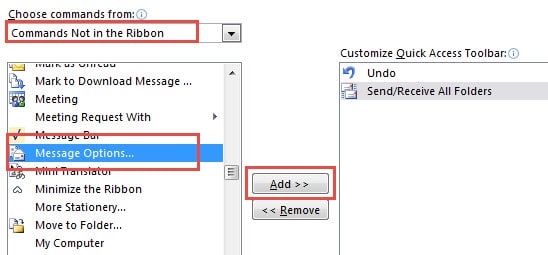
- Sélectionnez « Commandes absentes du ruban » dans le champ « Choisir les commandes à partir de ». Ensuite, localisez et sélectionnez "Options de message" dans la case de droite et cliquez sur le bouton "Ajouter" pour l'ajouter à QAT.

- Cliquez finalement sur "OK". Vous pouvez voir l'icône d'option dans QAT. Cliquez dessus et vous ouvrirez directement "Propriétés".
Étape 2 : Supprimer automatiquement les e-mails expirés par archivage automatique
Après avoir défini une date d'expiration avec succès, vous devez configurer Outlook pour supprimer les e-mails expirés à une date définie, ce qui peut être réalisé par l'archivage automatique.
- Pour commencer, allez dans le menu « Fichier » et sélectionnez « Options ».
- Ensuite, dans la nouvelle fenêtre des "Options Outlook", passez à l'onglet "Avancé".
- Localisez ensuite l'étiquette "Auto-Archive" et cliquez sur le bouton "Auto-Archive Settings".
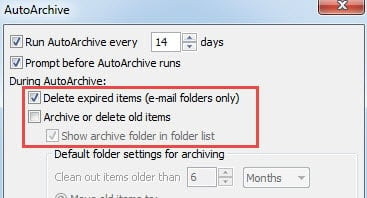
- Plus tard, une nouvelle boîte de dialogue apparaîtra, dans laquelle vous devrez définir la date d'archivage selon vos besoins. Plus important encore, n'oubliez pas de sélectionner l'option "Supprimer les éléments expirés". Si vous souhaitez qu'Outlook ne supprime pas d'autres éléments mais des éléments expirés, vous devez désélectionner l'option "Archiver ou supprimer les anciens éléments".

- Cliquez enfin sur plusieurs « OK » pour revenir à Outlook.
Utiliser pleinement l'outil de réparation de la boîte de réception Outlook
En raison de la vulnérabilité d'Outlook, Microsoft propose un outil de réparation de la boîte de réception aux utilisateurs. Mais il est toujours caché profondément. Si vous n'êtes qu'un novice dans Outlook, cela peut vous paraître étrange. Cependant, vous pouvez y accéder facilement. Entrez simplement "Scanpst" dans le champ de recherche de l'Explorateur Windows. Il apparaîtra immédiatement. Cet outil peut vous aider à récupérer certaines données Outlook dans une certaine mesure. Mais parfois, il n'est pas assez puissant pour réparer un fichier gravement corrompu. Il est alors grand temps d'utiliser un outil de réparation externe, tel que DataNumen Outlook Repair. Il a un beaucoup plus élevé Récupération d'Outlook taux.
Introduction de l'auteur:
Shirley Zhang est une experte en récupération de données dans DataNumen, Inc., qui est le leader mondial des technologies de récupération de données, y compris récupération SQL et produits logiciels de réparation Outlook. Pour plus d'informations, visitez www.datanumen.com