
Outlook affiche la date d'échéance dans la liste des tâches par défaut. Vous pouvez également afficher le certain nombre de jours restants avant la date d'échéance via la méthode présentée dans cet article.
Dans la liste des tâches, nous pouvons vérifier la date d'échéance de chaque tâche. Dans une certaine mesure, cela peut nous rappeler de terminer les tâches dès que possible. Mais en réalité, il existe une approche plus directe. C'est pour montrer le certain nombre de jours restants avant la date d'échéance. Voici les étapes concrètes.
Personnaliser une colonne de "jours restants" dans la vue des tâches
- Pour commencer, passez au volet « Tâches » dans Outlook.
- Dirigez-vous vers l'onglet "Affichage" et cliquez sur "Modifier l'affichage" pour vous assurer que la vue actuelle est identique à la vue "Liste". Si ce n'est pas le cas, veuillez le modifier.
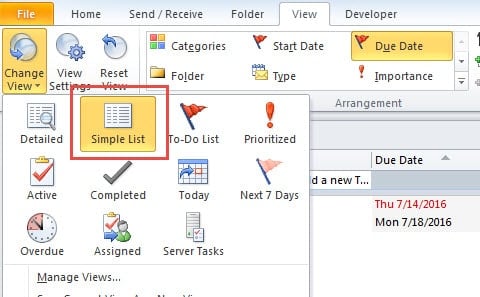
- Cliquez ensuite sur le bouton "Afficher les paramètres".
- Dans la nouvelle boîte de dialogue contextuelle, cliquez sur le bouton "Colonnes".
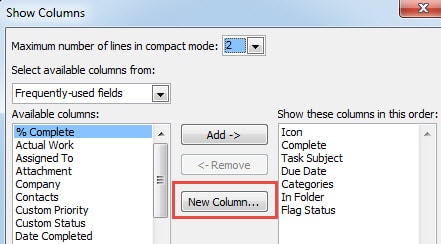
- Une autre boîte de dialogue apparaîtra, dans laquelle vous devrez appuyer sur le bouton "Nouvelle colonne" au centre.

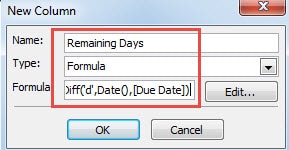
- Attribuez ensuite un nom à cette nouvelle colonne, par exemple "Jours restants".
- En ce qui concerne le type de colonne, vous devez sélectionner "Formule" dans la liste déroulante.
- Dans le champ "Formule", vous pouvez directement copier et coller DateDiff('j',Date(),[Date d'échéance]). Ou vous pouvez cliquer sur "Modifier" pour afficher un éditeur plus grand et entrer cette formule.

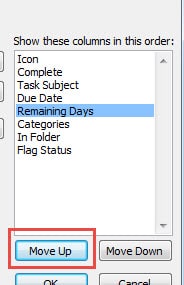
- Et cliquez sur "OK" pour enregistrer cette nouvelle colonne et revenir à l'écran précédent. Vous pouvez voir que la nouvelle colonne a été ajoutée dans la case de droite. De plus, vous pouvez utiliser les boutons "Déplacer vers le haut" et "Déplacer vers le bas" pour modifier l'ordre des colonnes affichées. Je préfère positionner "Jours restants" à côté de "Date d'échéance".

- Enfin, cliquez sur une série de "OK" pour revenir à la page d'accueil "Tâches".
Après avoir terminé les étapes ci-dessus, les jours restants de tâches à accomplir seront affichés de manière absolue. En outre, vous pouvez voir les jours passés des tâches en retard, qui sont généralement affichées en nombre négatif. Si vous êtes opposé à le voir, vous pouvez appliquer la formule suivante pour le changer en nombre positif.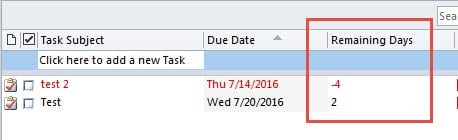
Afficher les jours passés des tâches en retard en nombre positif
- Répétez les 4 premières étapes introduites dans la méthode ci-dessus.
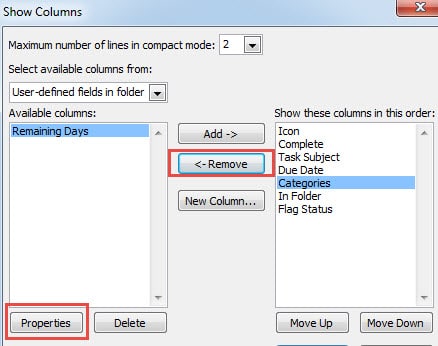
- Dans la boîte de dialogue "Afficher les colonnes", cliquez sur la colonne "Jours restants" dans le côté droit et appuyez sur le bouton "Supprimer" au centre.

- Cliquez ensuite sur le bouton "Propriétés" en bas à gauche.
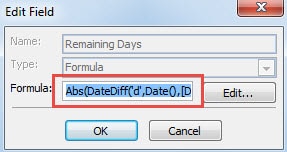
- Vous pouvez changer la formule en Abs(DateDiff('d',Date(),[Date d'échéance])). Cliquez sur "OK" pour enregistrer les modifications.

- Appuyez sur le bouton "Ajouter" pour l'ajouter à la liste des colonnes.
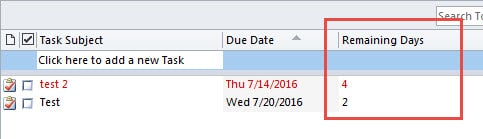
- Enfin, cliquez sur plusieurs "OK" pour revenir à la page d'accueil de la tâche, où vous pouvez voir que le nombre négatif est devenu un nombre positif.

Sauvegarder régulièrement les fichiers de données Outlook
Si vous utilisez Outlook depuis plusieurs années, vous devez avoir découvert qu'Outlook est considérablement sujet aux corruptions. Une fois qu'Outlook est corrompu, toutes les formules, éléments et règles seront également compromis. Par conséquent, il est très important de faire une sauvegarde régulière de vos fichiers de données Outlook, de sorte que vous puissiez facilement récupérer les données Outlook via des sauvegardes. Bien sûr, à condition que vous trouviez que la sauvegarde ne contient pas les données significatives récentes, vous pouvez également recourir à des logiciels tiers comme DataNumen Outlook Repair, qui est expert en Récupération d'Outlook.
Introduction de l'auteur:
Shirley Zhang est une experte en récupération de données dans DataNumen, Inc., qui est le leader mondial des technologies de récupération de données, y compris récupération SQL et produits logiciels de réparation Outlook. Pour plus d'informations, visitez www.datanumen.com