
Les messages de réunion incluent toutes sortes de demandes de réunion, d'acceptation et de refus, etc. Afin de ne pas les mélanger avec des e-mails courants, il est conseillé de créer un dossier de recherche spécifié, de sorte que vous puissiez les traiter plus facilement.
Je reçois chaque jour de nombreux messages de réunion. Je dois faire affaire avec eux pour faire une mise à jour de mon emploi du temps. Cependant, face à tant d'e-mails dans ma boîte de réception, j'ai du mal à distinguer les e-mails de réunion. Ainsi, j'opte pour créer un dossier de recherche pour eux. Dans ce cas, je peux les organiser dans un seul dossier.
Créer un dossier de recherche pour les messages de réunion
- Au tout début, vous devez créer un nouveau dossier de recherche. Localisez et cliquez sur "Rechercher des dossiers" dans le volet de navigation. Et sélectionnez "Nouveau dossier de recherche" dans le menu contextuel. Alternativement, vous pouvez utiliser un raccourci clavier, "Ctrl + Maj + P", qui ouvrira la même boîte de dialogue de "Nouveau dossier de recherche".

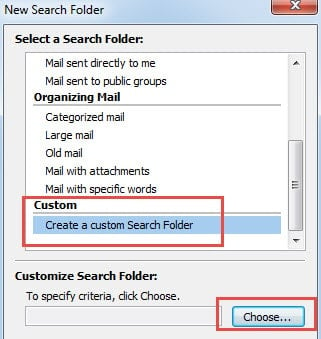
- Tirez ensuite la barre de défilement vers le bas et sélectionnez la dernière option "Créer un dossier de recherche". Cliquez sur le bouton "Choisir".
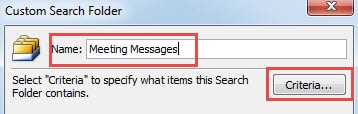
- Nommez le dossier de recherche, par exemple les messages de réunion. Et appuyez sur le bouton "Critères".

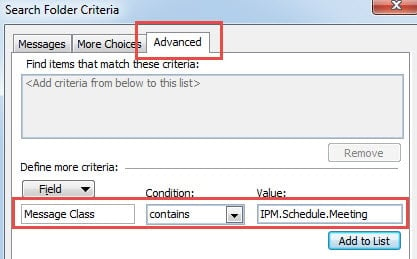
- Dans la boîte de dialogue suivante, passez à l'onglet "Avancé". Ensuite, dans "Champ", vous devrez entrer "Message Class". Dans "Conditions", vous devez choisir "contient" dans la liste déroulante. Et dans "Valeurs", vous devez taper "IPM.Schedule.Meeting". Cliquez sur le bouton "Ajouter à la liste" pour appliquer ce paramètre avancé.

- Enfin, cliquez sur une série de "OK" pour revenir à Outlook.
Après avoir suivi les 5 étapes simples ci-dessus, vous pouvez trouver le dossier de recherche « Messages de réunion » situé sous « Dossiers de recherche » dans le volet de navigation. Et tous les messages de réunion précédents ont été copiés. Bien sûr, vous serez autorisé à localiser les futurs messages de réunion ici sans avoir besoin de les découvrir parmi un déluge d'e-mails dans le dossier Boîte de réception.
Outre la création d'un dossier de recherche, vous pouvez également utiliser d'autres approches pour localiser les messages de réunion, tels que l'outil de recherche Outlook. Vous pouvez accéder rapidement à l'outil par un raccourci clavier, à savoir "Ctrl + E".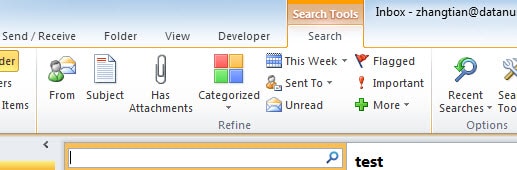
Récupérer de précieuses données Outlook
Il ne fait aucun doute qu'Outlook a une myriade de fonctions à découvrir. Néanmoins, malgré un énorme potentiel, Outlook ne peut toujours pas s'en tirer avec des dégâts. Divers facteurs peuvent entraîner des corruptions, telles qu'une panne de courant, des problèmes matériels, des mises à niveau logicielles et des attaques malveillantes, etc. Ainsi, afin d'éviter toute perte inattendue, les utilisateurs doivent effectuer une sauvegarde régulière afin que les données puissent être restaurées facilement. De plus, un outil de réparation redoutable est aussi une nécessité, comme DataNumen Outlook Repair. En fonction de sa hauteur Récupération PST taux, cet outil a été bien en avance sur ses adversaires.
Introduction de l'auteur:
Shirley Zhang est une experte en récupération de données dans DataNumen, Inc., qui est le leader mondial des technologies de récupération de données, y compris récupération SQL et produits logiciels de réparation Outlook. Pour plus d'informations, visitez www.datanumen.com