
Cet article examine principalement comment exporter les e-mails dans une plage de dates sélectionnée. L'exportation vers des fichiers Excel peut bénéficier des statistiques de données. Et l'exportation vers des fichiers PST peut réduire la taille actuelle du fichier PST, réduisant ainsi les risques de corruption.
Pour exporter des e-mails dans une plage de dates spécifique vers des fichiers Excel, vous ne pourrez pas voir le contenu des e-mails. Mais vous pouvez l'accomplir simplement via une recherche instantanée. En revanche, l'exportation vers des fichiers PST nécessitera plus d'opérations. Maintenant, lisez la suite pour apprendre les étapes concrètes plus en détail.
Exporter vers des fichiers Excel
- Pour commencer, dans le volet Courrier d'Outlook, cliquez dans la zone de recherche.
- Tapez ensuite "reçu : 2016/8/20..2016/8/29" dans le champ de recherche. Vous pouvez modifier la plage de données selon vos besoins.
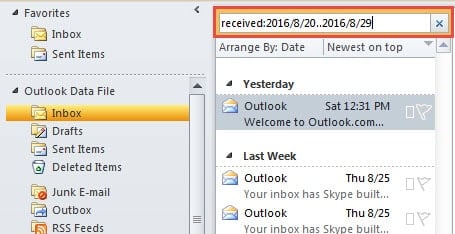
- Une fois que les e-mails de la plage de dates apparaissent dans la liste de diffusion, sélectionnez-les tous. Cliquez sur un e-mail et appuyez sur "Ctrl + A". Et faites un clic droit sur l'e-mail et choisissez "Copier".
- Ouvrez ensuite MS Excel et créez un nouveau classeur.
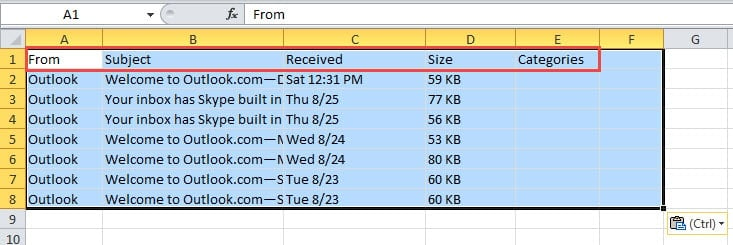
- Cliquez sur la cellule A1 et appuyez sur "Ctrl + C" pour coller les résultats de recherche copiés. Bientôt, les e-mails seront répertoriés ici sous les mêmes colonnes dans Outlook.

- Enregistrez enfin le classeur.
Exporter vers des fichiers PST
- Au début, allez dans "Fichier" > "Ouvrir" > "Importer".
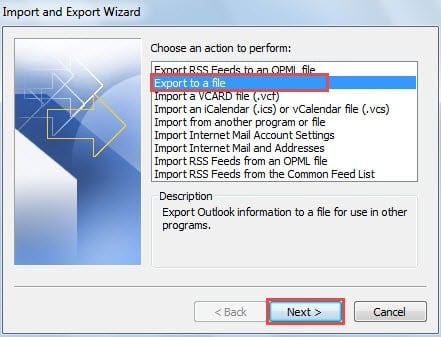
- Dans la boîte de dialogue de « Assistant d'importation et d'exportation », sélectionnez « Exporter vers un fichier » et cliquez sur « Suivant ».

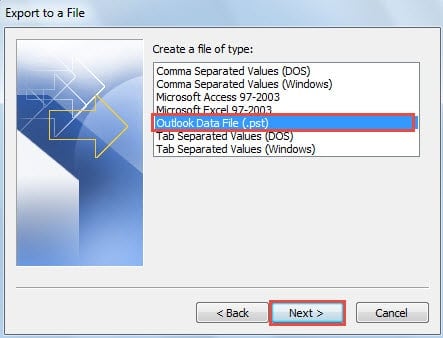
- Ensuite, dans l'écran "Exporter vers un fichier", sélectionnez "Fichier de données Outlook" et cliquez sur "Suivant".

- Dans l'écran "Exporter le fichier de données Outlook", sélectionnez le dossier "Boîte de réception" et cliquez sur le bouton "Filtrer".
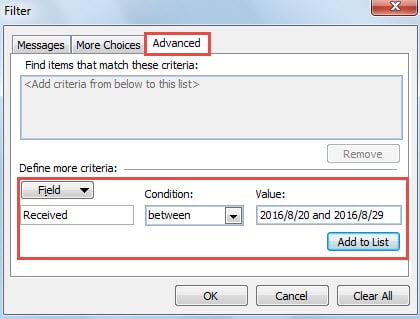
- Ensuite, dans la nouvelle boîte de dialogue contextuelle de "Filtre", passez à l'onglet "Avancé".
- Vous devez définir "Champs" sur "Reçu". Cliquez sur "Champ" > "Tous les champs de messagerie" > "Reçu".
- Dans "Conditions", sélectionnez "entre".
- Et dans "Valeur", vous devez saisir "2016/8/20 et 2016/8/29".
- Enfin, cliquez sur "Ajouter à la liste" et appuyez sur le bouton "OK".

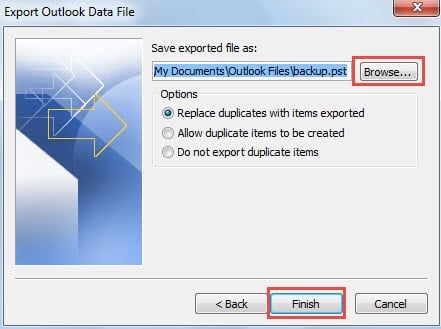
- Vous reviendrez à la fenêtre "Exporter le fichier de données Outlook". Cliquez sur le bouton "Suivant".
- Cliquez sur le bouton "Parcourir" pour spécifier l'emplacement où enregistrer le fichier PST exporté et nommez-le.

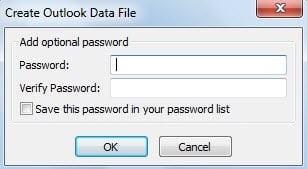
- Finalement, après avoir cliqué sur le bouton "Terminer", vous verrez qu'une petite boîte de dialogue apparaît. Il vous demande de créer un mot de passe pour le nouveau fichier Outlook. Vous pouvez le décider en fonction de vos besoins.

Désormais, vous avez exporté les e-mails dans la plage de données spécifique vers un fichier PST séparé. Vous pouvez le trouver dans votre dossier de destination défini. La suppression des e-mails exportés dans le fichier PST d'origine peut réduire sa taille, réduisant ainsi le risque de corruption PST.
Que faire en cas de plantage d'Outlook
Malgré ses multiples fonctions, Outlook est également sujet aux erreurs. De plus, il peut s'écraser sans aucun présage. Alors que faire en cas de crash ? Tout d'abord, vérifiez les sauvegardes. Deuxièmement, utilisez ScanPST pour réparer la TVP déposer. Enfin, si cela échoue, appliquez un logiciel tiers, comme DataNumen Outlook Repair.
Introduction de l'auteur:
Shirley Zhang est une experte en récupération de données dans DataNumen, Inc., qui est le leader mondial des technologies de récupération de données, y compris récupération SQL et produits logiciels de réparation Outlook. Pour plus d'informations, visitez www.datanumen.com