
Tout le monde doit se méfier des e-mails sans objet, car ils peuvent contenir des virus ou des logiciels malveillants déguisés. Pratiquement afin d'éviter des blessures inattendues, nous devrions marquer ce type d'e-mails comme indésirables et les bloquer à temps.
Si vous avez défini le niveau de courrier indésirable sur élevé, Outlook peut être en mesure de reconnaître automatiquement les e-mails sans objet et de les déplacer vers le dossier Courrier indésirable. Cependant, si ce n'est pas le cas, vous devez utiliser les méthodes suivantes pour forcer Outlook à les bloquer.
Créer une règle pour bloquer les e-mails sans objet
- Pour commencer, ouvrez le programme Outlook.
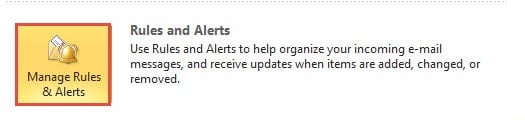
- Ensuite, vous devez aller dans le menu "Fichier". Sous l'onglet "Info", recherchez et appuyez sur "Gérer les règles et les alertes".

- Aussitôt, une nouvelle boîte de dialogue apparaîtra. Vous devez cliquer sur le bouton "Nouvelle règle".
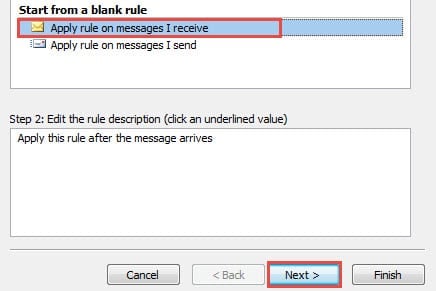
- Ensuite, une autre boîte de dialogue apparaîtra également. Vous devez cliquer sur "Appliquer la règle sur les messages que je reçois". Et appuyez sur le bouton "Suivant".

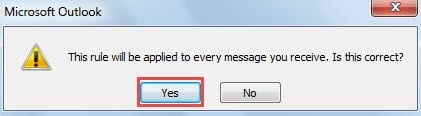
- Dans l'écran suivant, vous devrez sélectionner des conditions pour définir à quel type de messages les règles doivent s'appliquer. Mais ici, vous devez simplement ignorer cette étape et cliquer directement sur le bouton "Suivant". Outlook lancera une invite. Vous pouvez appuyer directement sur le bouton "Oui".

- Dans l'interface suivante, vous devez choisir les actions.
- "Déplacez-le vers un dossier spécifié" est votre choix à l'étape 1.
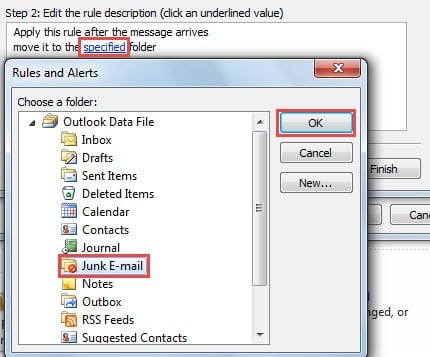
- Et puis passez à l'étape 2. Vous devez cliquer sur le lien "Spécifié" dans la case du bas.
- Ensuite, dans la petite boîte de dialogue contextuelle, lancez le dossier "Courrier indésirable" "
- Cliquez enfin sur le bouton "OK" > "Suivant".

- Après cela, vous passerez à la définition des exceptions pour exclure les e-mails contenant des sujets.
- A l'étape 1, choisissez "sauf si le sujet contient des mots spécifiques".
- Puis à l'étape 2, cliquez sur le lien "mots spécifiques".
- Ensuite, vous devez taper "a" à "z", "A" à "Z" et "0" à "9" dans la zone de texte. Chaque fois que vous en tapez un, n'oubliez pas de cliquer sur le bouton "Ajouter" pour l'insérer dans la liste de recherche. Vous devez vous assurer que chaque caractère a été inclus.
- Cliquez enfin sur le bouton "OK" > "Suivant".

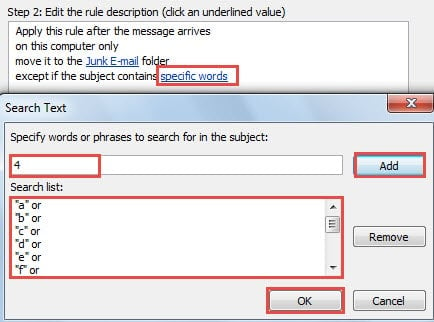
À noter: Cette méthode par lettres anglaises n'est disponible que pour les emails en anglais. Mais il en va de même pour les e-mails dans d'autres langues. Vous pouvez changer pour utiliser les caractères dans vos propres langues.
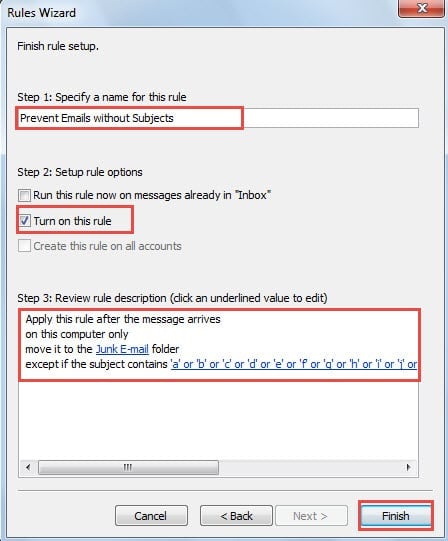
- Finalement, vous arriverez à l'écran final.
- À l'étape 1, spécifiez un nom pour cette règle, par exemple "Empêcher les e-mails sans objet"
- Ensuite, à l'étape 2, cochez l'option "Activer cette règle".
- Ensuite, à l'étape 3, assurez-vous que toutes les spécifications de règle sont à nouveau correctes.
- Après avoir suivi les 3 étapes ci-dessus, cliquez sur le bouton "Terminer" pour activer la règle.

Ne faites jamais confiance aux e-mails sans sujet
Les virus devenant de plus en plus sophistiqués, il nous est beaucoup plus difficile de les identifier à première vue. Par conséquent, nous devons rester prudents à tout moment, en particulier lors de la réception d'e-mails sans sujet. Ne cliquez jamais sur les liens intégrés et ne téléchargez jamais les fichiers joints qu'ils contiennent. Sinon, nous pousserons nos perspectives vers les risques. Si Outlook est corrompu, nous n'avons pas d'autre choix que de prendre l'aide des outils remarquables externes comme DataNumen Outlook Repair, qui peut sauver le fichier PST et récupérer Outlook données avec une corruption ou une perte minimisée.
Introduction de l'auteur:
Shirley Zhang est une experte en récupération de données dans DataNumen, Inc., qui est le leader mondial des technologies de récupération de données, y compris récupération SQL et produits logiciels de réparation Outlook. Pour plus d'informations, visitez www.datanumen.com