
Lorsque vous effectuez une recherche instantanée avec une large portée de "Tous les éléments de messagerie", Outlook affiche certains éléments indésirables de dossiers inutiles, tels que "Brouillons" et "Flux RSS". Cet article vous apprendra comment exclure des éléments de dossiers spécifiques des résultats de recherche.
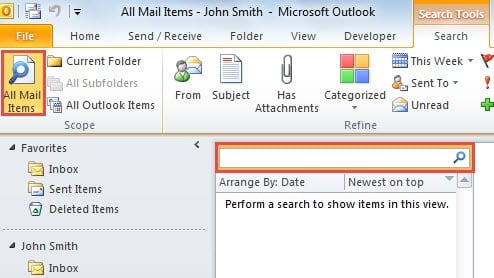
Lorsque nous cliquons dans la zone de recherche de l'interface principale d'Outlook, Outlook sélectionne "Dossier actuel" comme étendue de recherche par défaut. Si vous souhaitez une recherche plus large, "Tous les éléments Outlook" et "Tous les éléments de courrier" sont également disponibles. Mais lors d'une recherche plus large, vous recevrez des éléments inutiles tels que des brouillons de courrier. Voici les étapes élaborées sur la façon d'appliquer un filtre de recherche, en excluant des dossiers spécifiques.
Exclure des éléments de dossiers spécifiques des résultats de recherche Outlook
- Au début, lancez le programme Outlook.
- Dans la fenêtre principale d'Outlook, généralement dans le volet Courrier, vous devez lancer sur le dossier Boîte de réception.
- Cliquez dans la zone de recherche pour activer le ruban "Rechercher". Et sélectionnez "Tous les éléments de courrier".
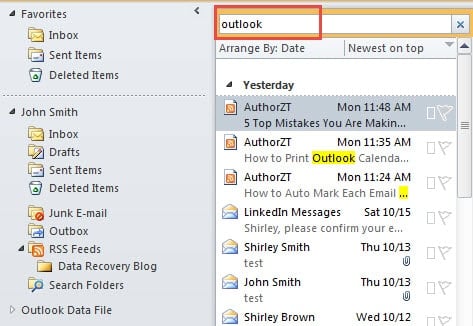
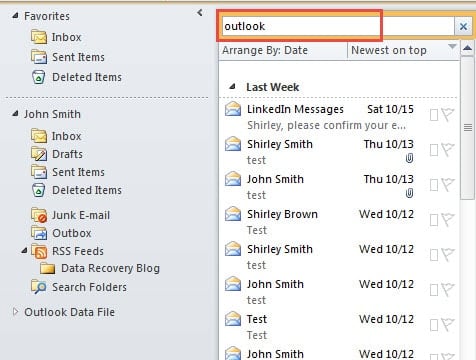
- Ensuite, vous pouvez effectuer une recherche de test, telle que la recherche de "Outlook". Vous verrez que tous les éléments pertinents, y compris les brouillons, les éléments supprimés ainsi que les éléments RSS, s'afficheront dans les résultats de la recherche.

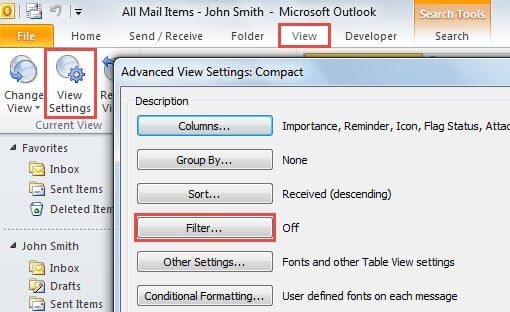
- Après le test, vous devez passer à l'onglet "Affichage", sous lequel cliquer sur le bouton "Afficher les paramètres". Une nouvelle boîte de dialogue de "Paramètres d'affichage avancés" apparaîtra, dans laquelle cliquez sur le bouton "Filtrer".

- Ensuite, une autre nouvelle boîte de dialogue de "Filtre" apparaîtra. Vous devez passer à l'onglet "Avancé".
- Après cela, vous devez définir plus de critères. Suivez les étapes ci-dessous :
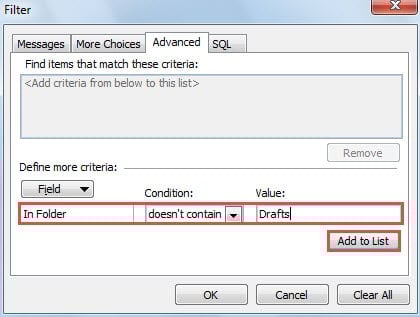
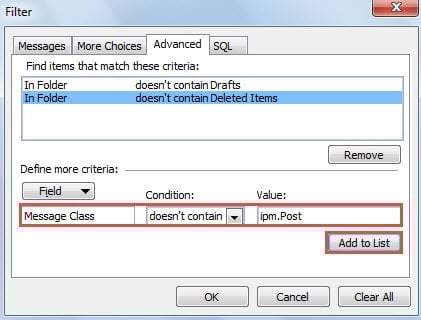
- Tout d'abord, cliquez sur le bouton "Champ" et choisissez "Tous les champs de messagerie"> "Dans le dossier".
- Ensuite, dans la case "Condition", sélectionnez "ne contient pas".
- Et dans la case "Valeur", tapez le nom du dossier spécifique, tel que "Brouillons".
- Appuyez ensuite sur le bouton "Ajouter à la liste".

- Répétez les étapes (3) et (4) pour ajouter les dossiers spécifiques que vous souhaitez exclure.
- Pour exclure les éléments RSS, définissez « Champ » sur « Classe de message », « Condition » sur « ne contient pas » et « ipm.Post » dans « Valeur ».
- Après cela, cliquez sur "Ajouter à la liste".

- Enfin, cliquez sur une série de "OK" jusqu'à ce que toutes les boîtes de dialogue soient complètement fermées.
- Lorsque vous revenez à la liste des résultats de la recherche, vous constaterez que tous les éléments des dossiers spécifiques seront supprimés.

À noter: Le filtre sur la vue de recherche de messages est permanent. C'est-à-dire qu'à partir de maintenant, chaque fois que vous effectuez une recherche étendue sur "Tous les éléments de courrier", Outlook filtre automatiquement les éléments de dossiers spécifiques.
Restaurer vos précieuses données après un plantage d'Outlook
En réalité, Outlook peut planter sans aucun avertissement. Par conséquent, il est nécessaire de se familiariser avec la restauration des données Outlook. Si vous avez des sauvegardes mises à jour, la récupération des données Outlook sera beaucoup plus facile. S'il n'y a pas de sauvegardes, vous pouvez essayer de réparer la TVP fichier par l'outil intégré, Scanpst.exe. Cependant, en supposant que les deux méthodes échouent, vous pouvez recourir à un outil de réparation professionnel, comme DataNumen Outlook Repair.
Introduction de l'auteur:
Shirley Zhang est une experte en récupération de données dans DataNumen, Inc., qui est le leader mondial des technologies de récupération de données, y compris récupération SQL et produits logiciels de réparation Outlook. Pour plus d'informations, visitez www.datanumen.com