
Il peut être gênant et difficile de supprimer et de modifier des rendez-vous récurrents. Alors pourquoi ne pas les convertir tous en éléments distincts ? Cet article examinera ce problème et vous fournira les étapes détaillées.
Outlook nous permet de créer une série de rendez-vous avec la fonction "Récurrence". Mais lorsque nous constaterons que les rendez-vous récurrents ont encombré notre calendrier, nous espérons transformer la série en individus, puis supprimer ceux qui ne sont pas souhaités. En fait, 2 étapes simples peuvent l'accomplir. Veuillez lire la suite pour les obtenir plus loin.
Étape 1 : Exporter toutes les récurrences d'un rendez-vous vers un fichier CVS
- Dès le départ, ouvrez Outlook et accédez au volet « Calendrier ».
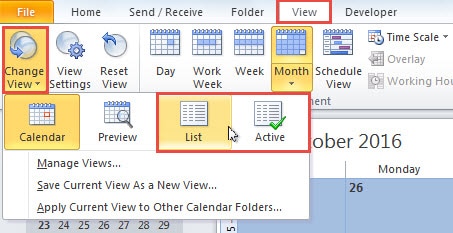
- Dans le volet Calendrier, vous devez passer à l'onglet "Affichage" et cliquer sur le bouton "Modifier l'affichage". Dans la liste contextuelle, sélectionnez "Liste" ou "Actif".
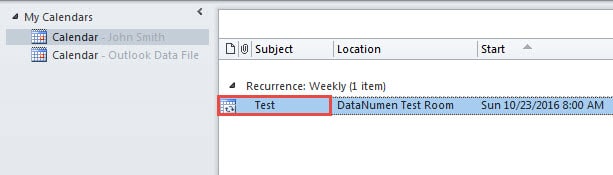
- Dans la liste des tâches, vous constaterez qu'un seul rendez-vous s'affiche, qui contient en effet une série.
- Ensuite, allez dans le menu "Fichier" et passez d'abord à l'onglet "Ouvrir".
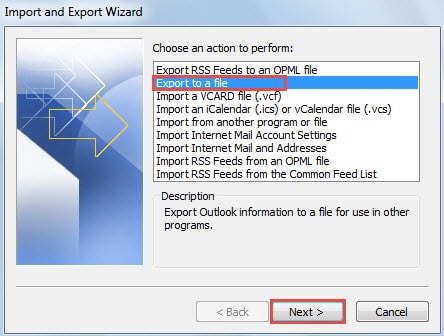
- Appuyez sur le bouton "Importer", ce qui fera apparaître une nouvelle boîte de dialogue "Assistant d'importation et d'exportation". Dans celui-ci, sélectionnez "Exporter vers un fichier" et cliquez sur "Suivant".

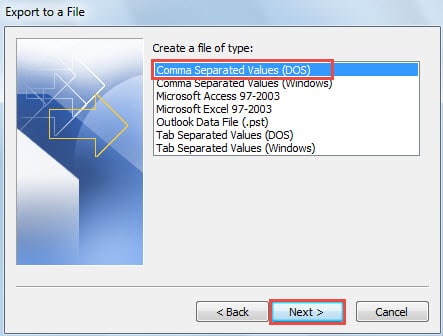
- Dans l'écran suivant, choisissez "Valeurs séparées par des virgules (DOS)" et cliquez sur "Suivant".

- Dans cette dernière interface, sélectionnez le bon calendrier qui inclut la série de rendez-vous source. Et cliquez sur le bouton "Suivant".
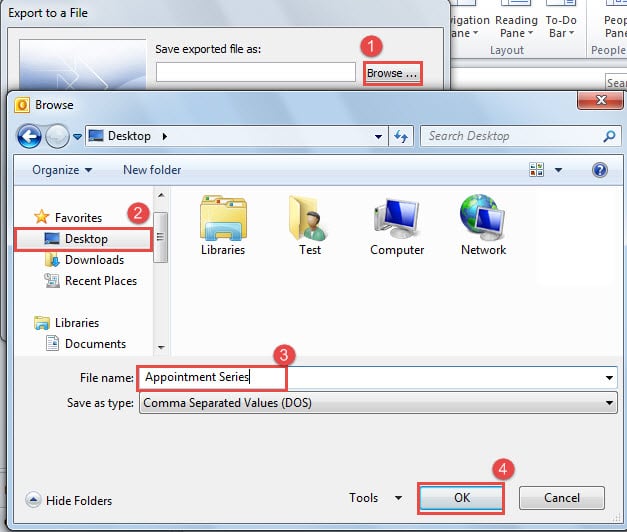
- Ensuite, vous devez spécifier "enregistrer le fichier exporté sous", suivez les étapes ci-dessous :
- Tout d'abord, cliquez sur le bouton "Parcourir".
- Et puis sélectionnez le dossier d'enregistrement de destination, comme "Desktop".
- Spécifiez ensuite un nom pour le fichier exporté, tel que "Série de rendez-vous".
- Enfin, cliquez sur "OK".

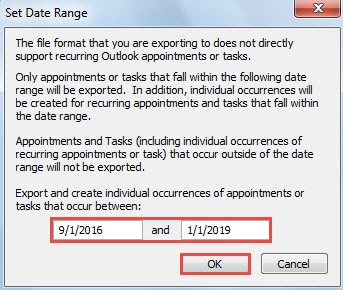
- Cliquez ensuite sur « Suivant », puis sur « Terminer ». Définissez une plage de dates en fonction des dates de début et de fin de la série de rendez-vous.

- Enfin, cliquez sur le bouton « OK » pour lancer l'exportation de la progression.
Étape 2 : Importez le fichier CVS dans votre calendrier Outlook
- Dans un premier temps, sélectionnez un autre dossier de calendrier dans Outlook. Si non, créez-en un nouveau.
- Allez dans "Fichier" > "Ouvrir" > "Importer".
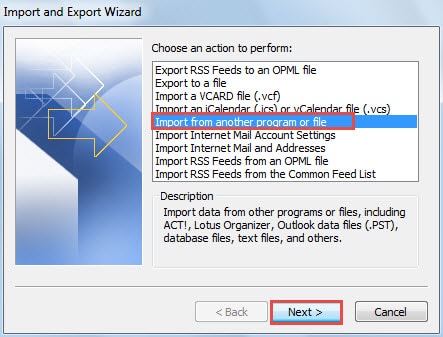
- Ensuite, dans la boîte de dialogue "Assistant d'importation et d'exportation", sélectionnez "Importer depuis un autre programme ou fichier" et appuyez sur le bouton "Suivant".

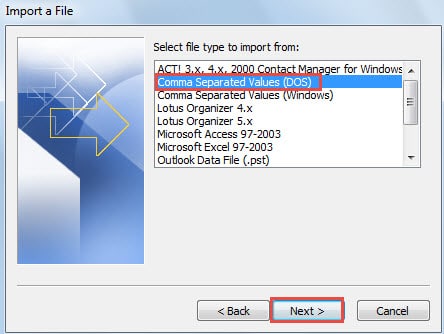
- Dans l'écran "Importer un fichier", sélectionnez "Valeurs séparées par des virgules (DOS)" et cliquez sur "Suivant".

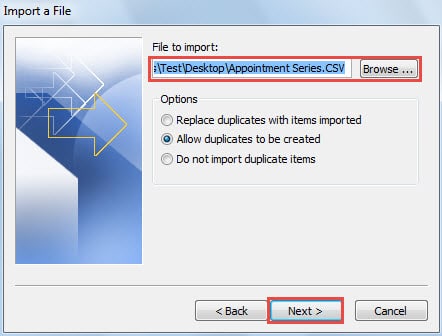
- Ensuite, vous devez sélectionner le fichier à importer. En règle générale, Outlook choisira automatiquement le fichier exporté précédent. Si ce n'est pas le cas, cliquez sur le bouton "Parcourir" pour le trouver et le lancer.

- Après avoir cliqué sur "Suivant", choisissez le dossier de calendrier de destination et cliquez sur "Suivant".
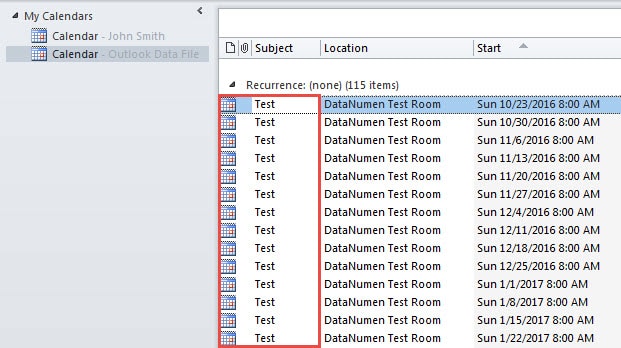
- Cliquez sur le bouton "Terminer". Outlook va commencer à l'importer. Finalement, vous obtiendrez les rendez-vous individuels, illustrés par la capture d'écran suivante.

Prévenir les corruptions d'Outlook
Comme vous le savez, Outlook est vulnérable. Ainsi, il serait assez difficile d'empêcher sa corruption. Mais des précautions adéquates et efficaces peuvent réduire la probabilité d'occurrence, comme faire des sauvegardes régulières, garder un œil sur tous les risques potentiels et détenir un puissant Réparation PST outil à proximité, comme DataNumen Outlook Repair.
Introduction de l'auteur:
Shirley Zhang est une experte en récupération de données dans DataNumen, Inc., qui est le leader mondial des technologies de récupération de données, y compris récupération SQL et produits logiciels de réparation Outlook. Pour plus d'informations, visitez www.datanumen.com