
La sécurisation des bases de données MS Access avec des mots de passe est devenue la norme. Dans cet article, nous examinons comment chiffrer et protéger par mot de passe une base de données MS Access.
 L'option de mot de passe de base de données disponible dans MS Access ne se contente pas de mettre un mot de passe sur votre base de données pour la protéger, mais crypte également tous les enregistrements contenus dans une base de données. En d'autres termes, il est presque impossible par des moyens normaux d'apporter des modifications à la base de données ou d'accéder à la base de données sans saisir le mot de passe et le déchiffrer. Cette fonctionnalité est présente depuis les premières éditions de MS Access et a été renforcée à chaque édition. Grâce à cette fonctionnalité, la sécurisation des bases de données Access est devenue beaucoup plus simple et pratique.
Comme expliqué précédemment, cette fonctionnalité ne sécurise pas seulement les bases de données via des mots de passe mais également via le cryptage. C'est donc une combinaison de deux outils - le cryptage et les mots de passe. Cela permet à Access de sécuriser doublement vos bases de données et d'empêcher tout accès indésirable à vos bases de données, protégeant ainsi toutes vos informations. Regardons le processus de protection par mot de passe des fichiers de base de données Access
Ouvrir Ms Access en mode exclusif
Pour appliquer des mots de passe à vos bases de données et les chiffrer, vous devrez d'abord ouvrir la base de données en mode exclusif. Les étapes pour lesquelles sont données ci-dessous:
- Allez dans Fichier, cliquez sur Ouvrir.
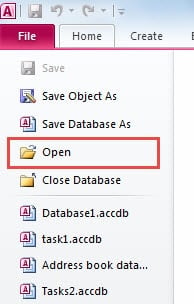
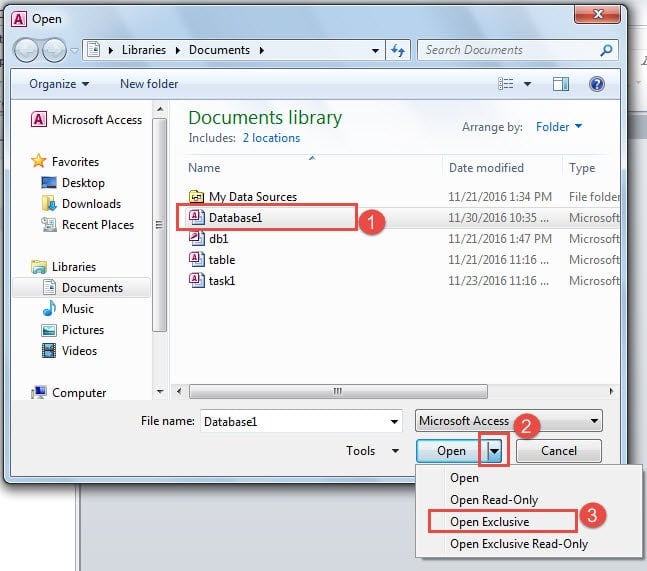
- La boîte de dialogue Ouvrir apparaîtra, parcourez et sélectionnez le fichier que vous voulez ouvrir.
- Dans la liste déroulante du bouton Ouvrir, sélectionnez Ouvrir exclusif.

Crypter la base de données avec un mot de passe
Après avoir ouvert la base de données en mode exclusif, suivez ces étapes pour appliquer le mot de passe pour le chiffrement :
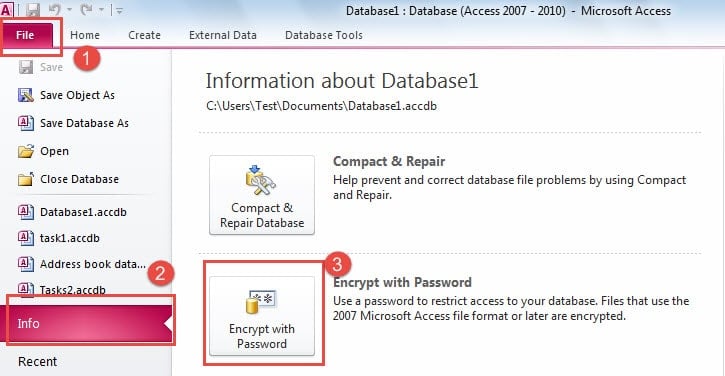
- Allez dans Fichier, cliquez sur Info et sélectionnez Chiffrer avec mot de passe.

- La boîte de dialogue Définir le mot de passe de la base de données apparaît.
- Tapez le mot de passe que vous souhaitez définir dans la zone de mot de passe et tapez-le à nouveau pour vérifier le mot de passe.
- Cliquez sur OK.

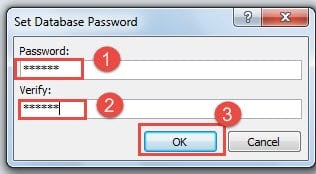
Après avoir défini le mot de passe, assurez-vous de ne pas l'oublier. Vous pouvez l'écrire quelque part où personne d'autre que vous ne peut y accéder. Ces mots de passe sont très importants et ne peuvent pas être récupérés s'ils sont oubliés. Ainsi, en plus de prendre des mesures pour sécuriser vos bases de données par des mots de passe, vous devrez également prendre des mesures pour mémoriser et sécuriser ces mots de passe.
Décrypter les bases de données est très simple, il suffit d'entrer les mots de passe et le tour est joué. Vous commencez par ouvrir la base de données et entrez le mot de passe lorsqu'on vous le demande. Tout comme vous le feriez pour diverses autres plates-formes que vous auriez sécurisées avec des mots de passe.
Suppression du mot de passe d'une base de données Access
Si vous souhaitez supprimer les mots de passe de vos bases de données et supprimer le cryptage, suivez ces étapes.
- Allez dans l'onglet Fichier, sélectionnez Infos et cliquez sur Déchiffrer la base de données.

- Dans la boîte de dialogue Annuler le mot de passe de la base de données, entrez votre mot de passe actuel.
- Cliquez sur OK.

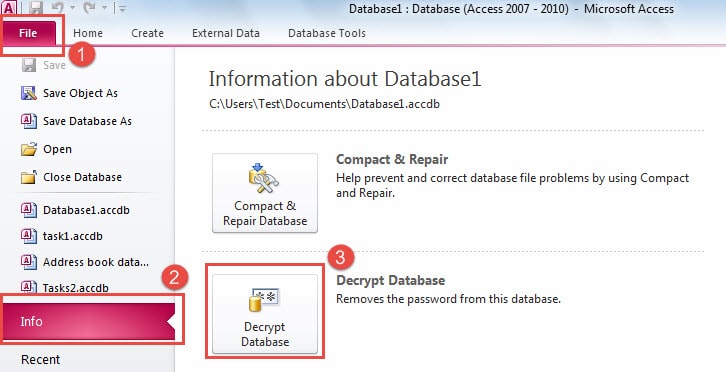
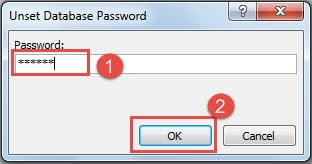
Un fichier Ms Access non protégé rend vos enregistrements plus vulnérables aux menaces de sécurité et aux accès indésirables des utilisateurs.
Les utilisateurs de Mme Access doivent rester conscients de la possibilité d'un crash de la base de données
Malgré les améliorations apportées à l'application Ms Access au fil des ans, les bases de données Access restent extrêmement vulnérables aux erreurs et peuvent planter sans vous donner le moindre indice. Pour faire face à un fichier Access corrompu, vous devez exécuter un outil comme DataNumen Access Repair. Cette application remarquable peut assurément récupérer toutes les données stockées dans un fichier de base de données foiré. De plus, l'outil n'est ni gêné par la taille de la base de données ni gêné par les supports de stockage sous-jacents.
Introduction de l'auteur:
Vivian Stevens est une experte en récupération de données dans DataNumen, Inc., qui est le leader mondial des technologies de récupération de données, y compris réparer la base de données mdf et des produits logiciels de récupération Excel. Pour plus d'informations, visitez www.datanumen.com