
Quelqu'un souhaite mettre en évidence les e-mails en fonction de leur âge, à savoir depuis combien de temps les e-mails sont dans leur boîte aux lettres. En fait, c'est juste basé sur la date de réception. Cet article présentera une méthode simple et rapide.
De nombreux utilisateurs d'Outlook souhaitent créer des e-mails spécifiques pour se démarquer. Sans aucun doute, la meilleure façon est de coder en couleur les e-mails par règle de mise en forme conditionnelle. Nous prendrons ici le cas suivant comme exemple. Un utilisateur a peur que l'archivage automatique d'Outlook supprime des éléments utiles sans l'en avertir. Par conséquent, il s'habitue à supprimer lui-même les éléments anciens et inutiles. Il aimerait mettre en évidence les e-mails qui datent de 15 à 25 jours, de sorte qu'il puisse facilement identifier ces e-mails, puis décider s'ils sont inutiles. Voici les étapes élaborées en réponse à ce cas.
Mettre automatiquement en surbrillance les e-mails Outlook datant de 15 à 25 jours
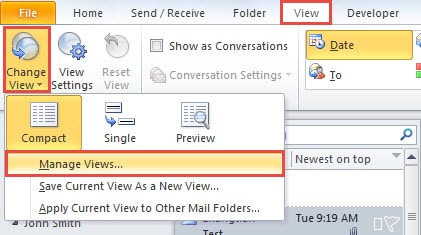
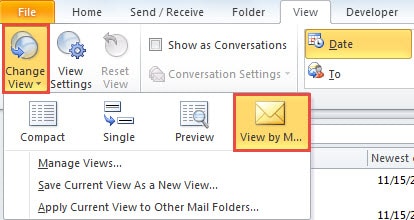
- Pour commencer, ouvrez Outlook et accédez à l'onglet « Affichage ».
- Cliquez ensuite sur « Changer de vue ». Dans la liste déroulante, sélectionnez "Gérer les vues".
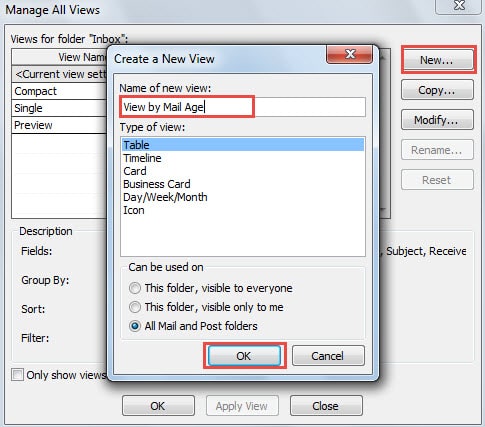
- Par la suite, une nouvelle boîte de dialogue de "Gérer toutes les vues" apparaîtra. Cliquez sur le bouton "Nouveau".
- Dans la dernière boîte de dialogue contextuelle "Créer une nouvelle vue", utilisez les paramètres par défaut et attribuez un nouveau nom à la vue, par exemple "Afficher par âge du courrier".

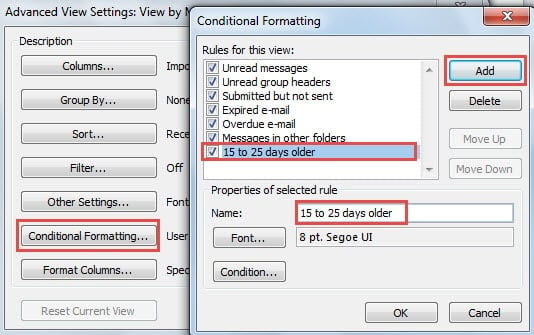
- Après cela, vous pouvez appuyer sur le bouton "OK". Une autre nouvelle boîte de dialogue de "Paramètres d'affichage avancés" apparaîtra. Appuyez sur le bouton "Formatage conditionnel".
- Dans la boîte de dialogue suivante "Mise en forme conditionnelle", cliquez sur le bouton "Ajouter" pour créer une nouvelle règle. Indiquez également un nom pour celui-ci, comme "15 à 25 jours de plus".

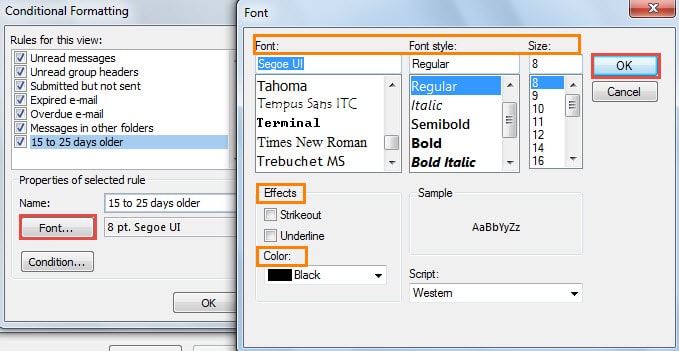
- Cliquez ensuite sur le bouton "Police". Il fera apparaître la boîte de dialogue "Police", dans laquelle vous pouvez modifier les paramètres de police adaptés à vos préférences.

- Après avoir cliqué sur "OK" et revenir à l'écran "Formatage conditionnel", cliquez sur le bouton "Condition".
- Dans la nouvelle boîte de dialogue "Filtre", vous devez suivre les étapes ci-dessous :
- Tout d'abord, passez à l'onglet "Avancé".
- Cliquez ensuite sur le bouton "Champ", sélectionnez "Champs fréquemment utilisés" > "Reçu".
- Appuyez ensuite sur la flèche vers le bas dans le champ "Condition" et sélectionnez "entre".
- Plus tard dans "Valeur", tapez manuellement les jours spécifiques - "il y a 15 jours et il y a 25 jours".
- Et enfin, cliquez sur le bouton "Ajouter à la liste".

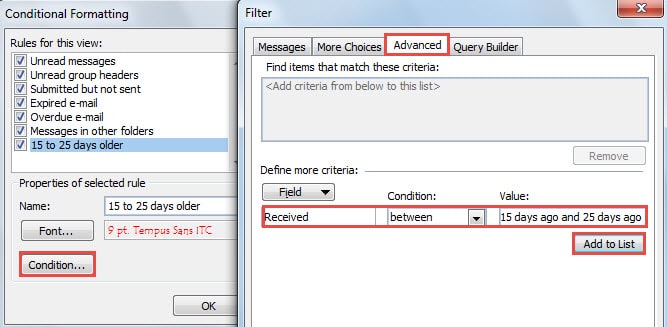
- Cliquez sur une série de "OK" pour fermer toutes les boîtes de dialogue.
- Changez maintenant la vue actuelle pour la vue nouvellement créée - "Afficher par âge du courrier".

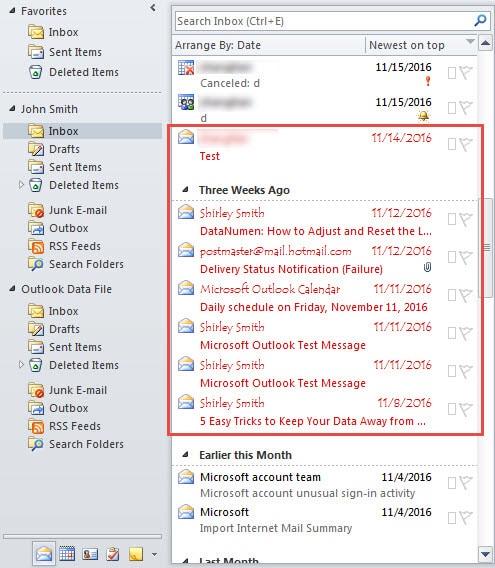
- Finalement, vous verrez que les e-mails spécifiques, qui datent de 15 à 25 jours, ont été mis en surbrillance. De plus, à partir de maintenant, les e-mails en surbrillance changeront automatiquement en fonction de leur âge.

Sauvez vos données Outlook après un crash
Il est difficile de prévoir les erreurs et les plantages d'Outlook. Par conséquent, même si nous avons pris les précautions adéquates, nous ne pouvons toujours pas échapper entièrement aux catastrophes. Nous devons donc effectuer une sauvegarde régulière des données Outlook et conserver un outil de réparation expérimenté à proximité, tel que DataNumen Outlook Repair. Il peut réparer les dommages causés par les e-mails PST comme une brise.
Introduction de l'auteur:
Shirley Zhang est une experte en récupération de données dans DataNumen, Inc., qui est le leader mondial des technologies de récupération de données, y compris réparation SQL Server Corruption de données et produits logiciels de réparation Outlook. Pour plus d'informations, visitez www.datanumen.com