
Certaines cellules vides d'une feuille de calcul ne sont en fait pas vides. Mais leur existence vous rendra confus. Par conséquent, vous devez rechercher ces cellules non vides dans votre feuille de calcul Excel.
Il existe de nombreuses conditions pour qu'une cellule ne soit pas vide alors que son contenu est invisible. Par exemple, une formule renverra une valeur nulle, la couleur de la police dans la cellule est la même que la couleur de remplissage ou les valeurs invisibles renvoyées par les macros VBA. Toutes ces raisons peuvent rendre le contenu invisible. Mais en réalité ces cellules ne sont pas vides. Et pour éviter les problèmes causés par ces cellules dans votre travail, vous pouvez utiliser les 4 méthodes suivantes pour trouver les cellules qui contiennent du contenu invisible.
Méthode 1 : Utilisez les touches Ctrl et Flèches
Dans cette méthode, vous devez utiliser les touches Ctrl et Flèches du clavier. Et ci-dessous, nous allons démontrer l'étape approfondie.
Dans l'image ci-dessous, il y a une ligne vide dans la plage.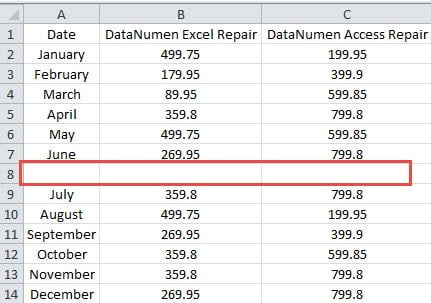
Et avant de supprimer la ligne, vous devez vous assurer qu'il n'y a pas de contenu dans la ligne. Sinon, certaines erreurs apparaîtront et peuvent entraîner des erreurs dans d'autres cellules.
- Cliquez sur la cellule A1 dans la feuille de calcul.
- Et puis appuyez sur les touches de raccourci "Ctrl + ↓" sur le clavier. Lorsque vous utilisez cette combinaison de touches de raccourci, le curseur se déplace vers la dernière cellule non vide de la colonne.

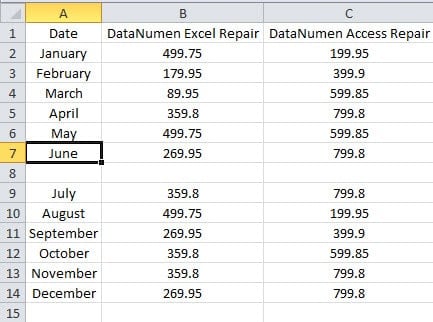
Et dans cet exemple, il passera à la cellule A7. Lorsque vous appuyez à nouveau sur les touches, le curseur se déplace vers la première cellule non vide de la plage suivante. Et dans cet exemple, il passera à la cellule A9. Cela signifie que la cellule A8 est vraiment une cellule vide.
- Vous devez maintenant vérifier la deuxième colonne. Cliquez ici sur la cellule B1.
- Et puis appuyez à nouveau sur les touches de raccourci "Ctrl + ↓".
- Après cela, voyez où se trouve la position du curseur.

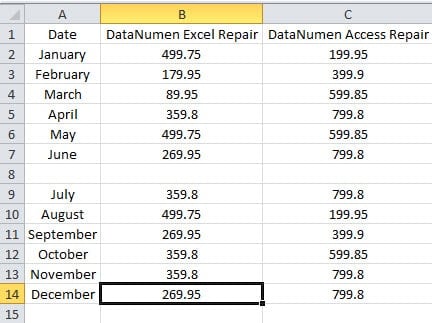
Cette fois, le curseur se déplace directement sur la cellule B14. Cela signifie que la cellule B8 est une cellule non vide.
- Cliquez maintenant sur la cellule B8 et vérifiez la valeur qu'elle contient. Dans la barre de formule, vous pouvez voir qu'il y a une formule dans la cellule.

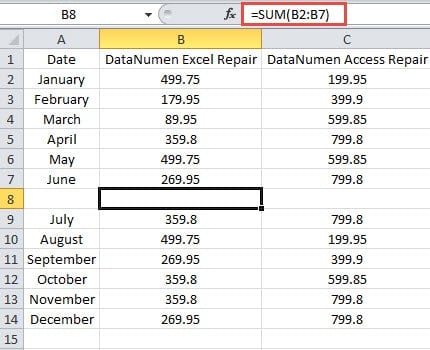
Ici parce que la couleur de la police de la cellule est blanche, vous ne pouvez donc pas la voir.
- Continuez maintenant à utiliser les touches de raccourci et vérifiez la colonne suivante.
Lorsque vous devez vérifier plusieurs cellules dans une plage, cliquer sur ces cellules l'une après l'autre et archiver la barre de formule peut prendre du temps. Par conséquent, vous pouvez utiliser cette méthode. En outre, vous pouvez également combiner d'autres touches fléchées avec la touche Ctrl pour vérifier d'autres lignes ou colonnes.
Méthode 2 : Utiliser la fonction ISBLANK
Au lieu d'utiliser des touches de raccourci, vous pouvez également utiliser la fonction ISBLANK dans votre feuille de calcul.
- Cliquez sur une cellule vide dans la feuille de calcul. Dans cet exemple, nous cliquons sur la cellule D8.
- Et puis entrez la formule dans la cellule.
= ISBLANK (A8)
- Appuyez ensuite sur le bouton "Entrée" du clavier. Ainsi, vous obtiendrez un résultat dans cette cellule.

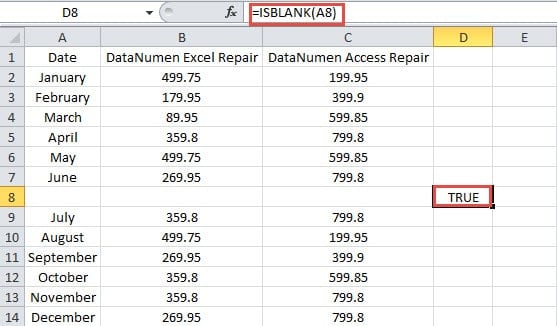
Ici, la formule renvoie un résultat "VRAI" dans la cellule.
- Cliquez maintenant sur la poignée de remplissage de la cellule et faites glisser vers la droite pour remplir les autres cellules.

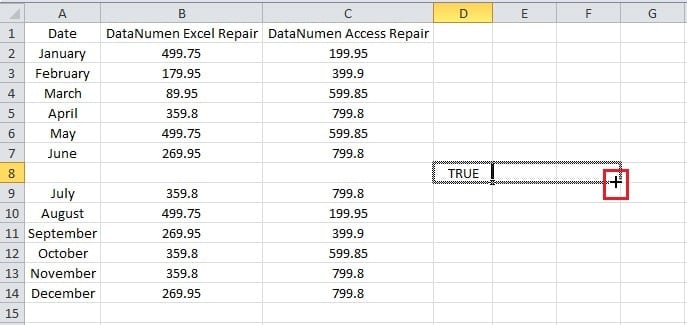
Et puis vous verrez tout le résultat pour les trois cellules. Vous pouvez voir que le résultat dans la cellule E8 est "FAUX", ce qui signifie que la cellule B8 est une cellule non vide.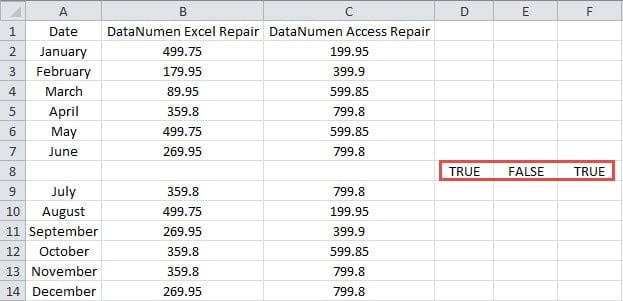
Vous pouvez voir que l'utilisation de cette fonction est très facile. Lorsque vous devez vérifier une colonne entière ou une ligne entière, vous pouvez utiliser cette méthode rapidement.
Méthode 3 : Utiliser la mise en forme conditionnelle
Dans cette méthode, vous pouvez également utiliser la mise en forme conditionnelle pour mettre en surbrillance certaines cellules. Ici, vous pouvez mettre en surbrillance les cellules vides d'une plage.
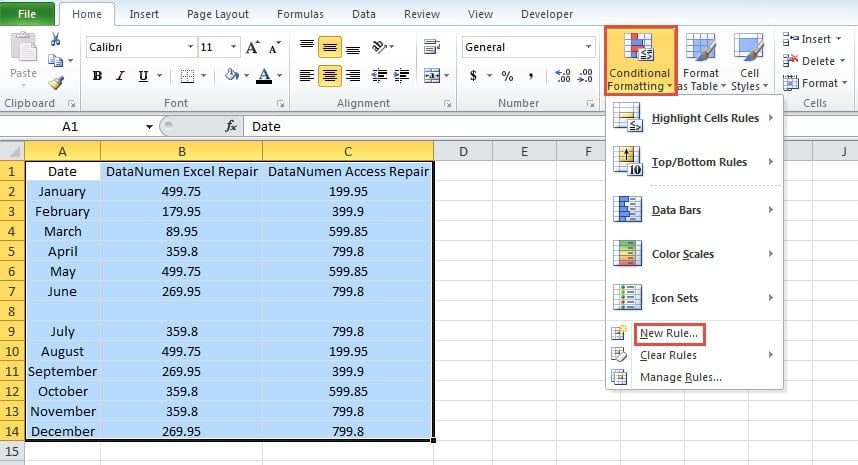
- Sélectionnez la plage cible qui contient toutes les cellules cibles.
- Et puis cliquez sur le bouton "Formatage conditionnel".
- Après cela, dans le menu déroulant, choisissez l'option "Nouvelle règle".

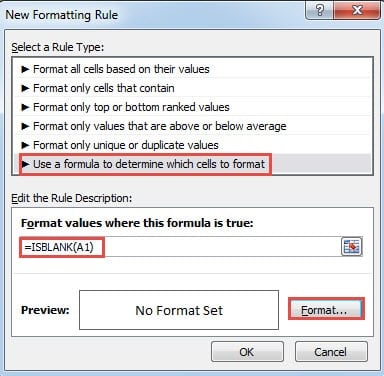
- Dans la fenêtre "Nouvelle règle de formatage", choisissez la dernière option qui doit utiliser une formule.
- Entrez maintenant la formule dans la zone de texte :
= ISBLANK (A1)
Ici, vous utiliserez également la fonction ISBLANK. Ici, assurez-vous que la cellule est la première cellule de la plage. D'autre part, si vous devez mettre en surbrillance des cellules non vides dans une plage, vous pouvez saisir cette formule :
= PAS (ISBLANK (A6))
- Et puis cliquez sur le bouton "Formater".

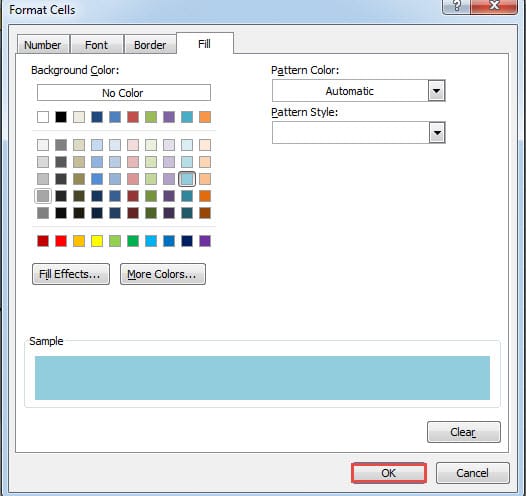
- Dans la fenêtre "Formater les cellules", définissez un format pour la cellule.
- Lorsque vous avez terminé le réglage, cliquez sur le bouton "OK".

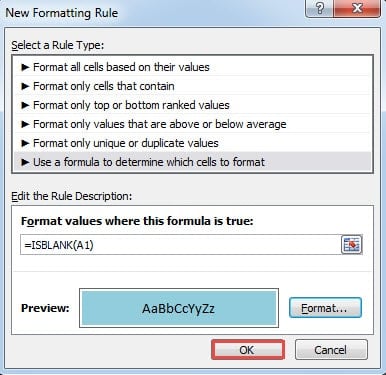
- Cliquez ensuite sur "OK" dans la fenêtre "Nouvelle règle de formatage".

Et puis vous pouvez voir que dans la plage, les vraies cellules vides seront mises en surbrillance.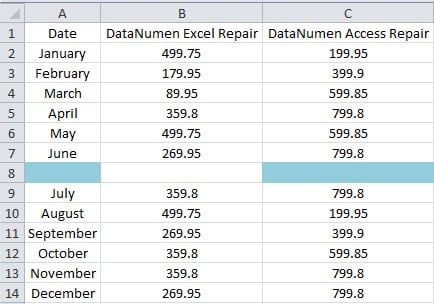
Vous pouvez donc savoir que la cellule B8 contient une valeur. L'utilisation de la mise en forme conditionnelle peut également vous aider à évaluer rapidement ces cellules.
Méthode 4 : Utiliser la macro VBA
C'est la dernière méthode et vous utiliserez les macros VBA.
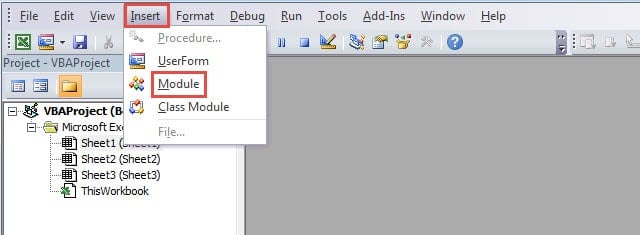
- Appuyez sur les touches de raccourci "Alt + F11" sur le clavier pour ouvrir l'éditeur VBA.
- Et puis cliquez sur le bouton "Insérer" dans la barre d'outils.
- Après cela, choisissez l'option "Module" dans le sous-menu. Ainsi, vous avez inséré un nouveau module dans le fichier.

- Copiez et collez maintenant les codes suivants dans le module.
Sous findcell()
Dim cel comme plage
Pour chaque cellulo dans la plage ("A1: C14")
Si EstVide(cel) = Vrai Alors
cel.Interior.Color = vbYellow
Si fin
Cellule suivante
End Sub
Ici, nous trouverons également les cellules vides et les formaterons. Si vous avez besoin de mettre en forme des cellules contenant du contenu, vous pouvez également modifier les codes en fonction de vos besoins. Vous pouvez également faire attention au fait que vous devez effacer toute la mise en forme conditionnelle. Sinon, le format de la macro VBA sera couvert par le format de mise en forme conditionnelle. Et cela vous causera des ennuis.
- Cliquez maintenant sur le bouton "Exécuter sous" dans la barre d'outils ou appuyez sur le bouton "F5" du clavier pour exécuter cette macro.
- Après cela, revenez à la feuille de travail. Et vous verrez le résultat comme le montre l'image ci-dessous.

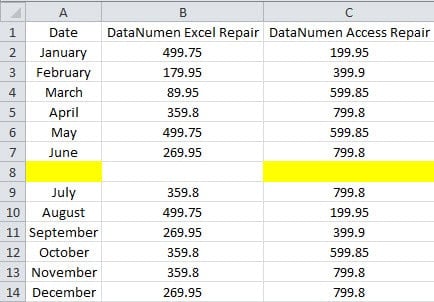
Les formats des vraies cellules vides changent. Par conséquent, la cellule B8 est une cellule non vide dans cette plage.
Une comparaison entre les méthodes
Nous avons énuméré ici les avantages et les inconvénients des quatre méthodes ci-dessus.
|
Comparaison |
Touches Ctrl et Flèches | Fonction ISBLANK | Mise en forme conditionnelle |
Macro VBA |
|
Avantages |
Vous pouvez appliquer cette méthode rapidement lorsque vous avez besoin de trouver des cellules non vides dans une ligne ou une colonne. | Lorsque vous devez juger des cellules dans une plage, cette fonction est très utile. | Tous les résultats peuvent être répertoriés clairement dans la feuille de calcul. Et vous pouvez choisir de formater les cellules vides ou les cellules non vides selon vos besoins. | En un seul clic, vous pouvez facilement obtenir le résultat. En outre, vous pouvez également modifier les codes en fonction de vos besoins. |
|
Désavantages |
Par rapport à d'autres méthodes, cette méthode prendra du temps. | Si les cellules non vides sont séparées dans des positions différentes, il ne sera pas pratique d'utiliser cette formule. | Le format de la mise en forme conditionnelle interférera avec d'autres formats de cellule. | Si vous n'êtes pas familier avec Excel VBA, la tâche sera plus compliquée. |
L'analyse ci-dessus vous permettra de bien comprendre les quatre méthodes et de choisir celle qui correspond le mieux à vos besoins.
Protégez vos fichiers Excel
La sécurité des fichiers Excel critiques dans vos périphériques de stockage est très essentielle. Par conséquent, vous devez protéger soigneusement vos fichiers Excel. Les fichiers Excel ont longtemps été victimes de virus malveillants et de logiciels malveillants. Chaque fois que vous trouvez une corruption d'Excel sur votre ordinateur, vous devez prendre les bonnes mesures. Et vous pouvez également utiliser un outil de récupération pour réparer le fichier ExcelParmi toutes les méthodes permettant de corriger les erreurs Excel, l'utilisation d'un outil est la plus rentable.
Introduction de l'auteur:
Anna Ma est une experte en récupération de données dans DataNumen, Inc., qui est le leader mondial des technologies de récupération de données, y compris réparer un problème de données docx et produits logiciels de réparation Outlook. Pour plus d'informations, visitez www.datanumen.com