
Dans les anciens formats de classeurs Excel, vous ne pouvez pas utiliser certaines nouvelles fonctionnalités. Ainsi, nous fournissons ici deux méthodes efficaces pour convertir les formats de fichiers.
Si le format d'un fichier est une ancienne version, vous ne pouvez pas utiliser les nouvelles fonctionnalités dans la nouvelle version de l'application Excel. Cependant, de nouvelles fonctionnalités peuvent vous faire économiser beaucoup de temps et d'énergie. Par conséquent, pour utiliser les nouvelles fonctionnalités, vous devez convertir les formats de fichiers. Et ci-dessous sont deux méthodes différentes pour enregistrer les classeurs Excel en tant que formats de fichiers plus récents.
Méthode 1 : Utiliser la fonction de conversion
Si le fichier actuel que vous modifiez est une version plus ancienne, vous verrez le "Mode de compatibilité" dans l'en-tête près du nom du fichier. Et ci-dessous sont les étapes de la première méthode.
- Cliquez sur l'onglet "Fichier" dans le ruban.
- Et puis vous verrez le bouton "Convertir" dans les coulisses d'Excel. Cliquez maintenant sur ce bouton.
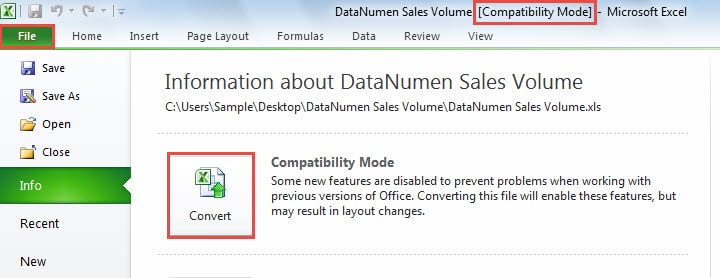
- Ensuite, vous verrez ces informations comme le montre la capture d'écran ci-dessous :


Lorsque vous convertissez ce classeur, le classeur d'origine est supprimé de l'ordinateur. Par conséquent, si vous souhaitez conserver le classeur d'origine, cliquez ici sur le bouton "Annuler". Et puis vous devez sauvegarder ce fichier. Ensuite, vous pouvez continuer le processus de conversion.
- Maintenant dans la fenêtre, cochez l'option "Ne plus me demander à propos de la conversion des classeurs" selon votre besoin.
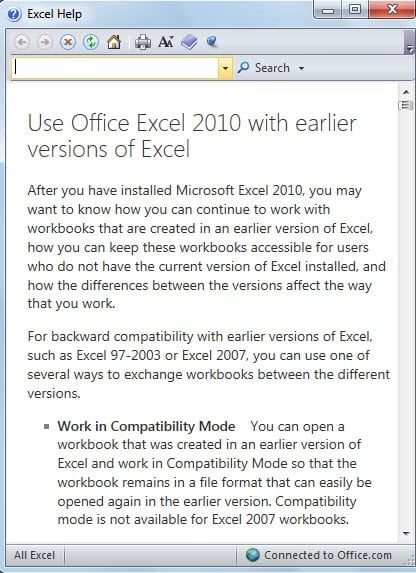
- Si vous souhaitez en savoir plus sur ce processus, vous pouvez cliquer sur le bouton "Tell Me More" dans cette boîte de dialogue. Et puis vous verrez la fenêtre "Aide d'Excel".

- Ensuite, cliquez sur le bouton "OK".
- Et puis vous verrez une nouvelle information. Cela montre que vous avez converti le format de fichier avec succès. Et maintenant, cliquez sur le bouton "Oui" dans cette fenêtre.


Immédiatement, le classeur Excel rouvrira rapidement. Et maintenant, il n'y aura pas de "mode de compatibilité" dans l'en-tête. Cela signifie que le fichier actuel est le nouveau format de fichier dans Excel.
Méthode 2 : Enregistrer sous des formats plus récents
Nous allons présenter ici la deuxième méthode.
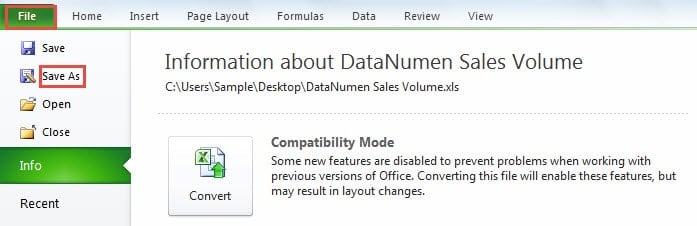
- Cliquez sur l'onglet "Fichier" dans le ruban.
- Et puis cliquez sur l'option "Enregistrer sous".

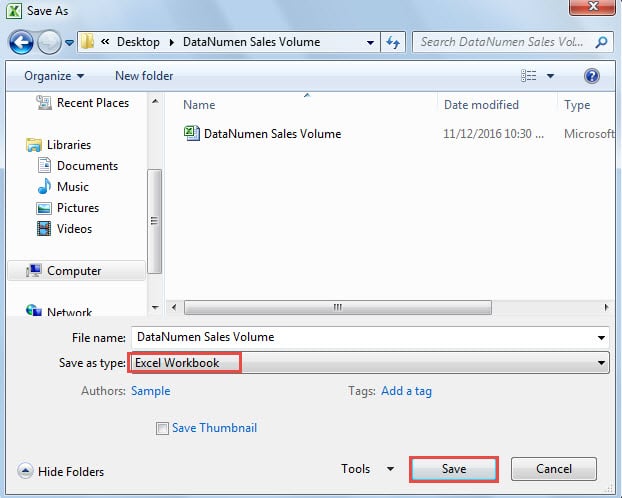
- Dans la fenêtre "Enregistrer sous", choisissez le chemin et définissez le nom du fichier si vous en avez besoin.
- Et puis choisissez le format "Excel Workbook" pour le "Save as type".

- Après cela, cliquez sur le bouton "Enregistrer". Ainsi, le fichier avec le nouveau format sera enregistré dans le chemin désigné. Et ici, le classeur d'origine restera toujours dans votre ordinateur.
Une comparaison entre les deux méthodes
|
Comparaison |
Utiliser la fonction de conversion |
Enregistrer sous des formats plus récents |
|
Avantage |
Excel choisira automatiquement le format de fichier pour vous grâce à cette fonctionnalité. | Le fichier d'origine restera toujours sur votre ordinateur. Et vous n'avez pas besoin de sauvegarder. |
|
Désavantage |
Cette fonctionnalité supprimera votre fichier d'origine. Ainsi, vous devez sauvegarder votre classeur d'origine. | Vous devez choisir le format de fichier manuellement lors de l'enregistrement du fichier. |
Par conséquent, la prochaine fois que vous aurez besoin de convertir un ancien format de fichier en un nouveau format de fichier, vous pourrez choisir l'une des méthodes en fonction de vos besoins.
Le désastre des données est certain de se produire
Là où il y a des données, il y a un risque de perte de données. Presque tout le monde a donc déjà été confronté à une telle situation. Pas de panique si cela vous arrive ! Il existe de nombreuses méthodes pour limiter les pertes de données. Parmi elles, l’utilisation d’un outil de récupération est la plus efficace. Cet outil permet de… réparer les données Excel facilement. Vous pouvez récupérer rapidement vos données et informations perdues.
Introduction de l'auteur:
Anna Ma est une experte en récupération de données dans DataNumen, Inc., qui est le leader mondial des technologies de récupération de données, y compris réparer la corruption de documents docx et produits logiciels de réparation Outlook. Pour plus d'informations, visitez www.datanumen.com