
Cet article partagera un morceau de code VBA, qui peut vous permettre de retarder rapidement la livraison à un membre spécifique lors de l'envoi d'un e-mail à un groupe de contacts dans Outlook.
Lorsque vous composez et envoyez un e-mail Outlook à un groupe de contacts, si vous souhaitez retarder l'envoi de cet e-mail à un membre spécifique de ce groupe, vous pouvez utiliser la méthode suivante pour le réaliser. Il développera automatiquement le groupe de contacts et générera un même e-mail qui sera transmis au membre spécifique. Maintenant, lisez la suite pour obtenir les étapes élaborées.
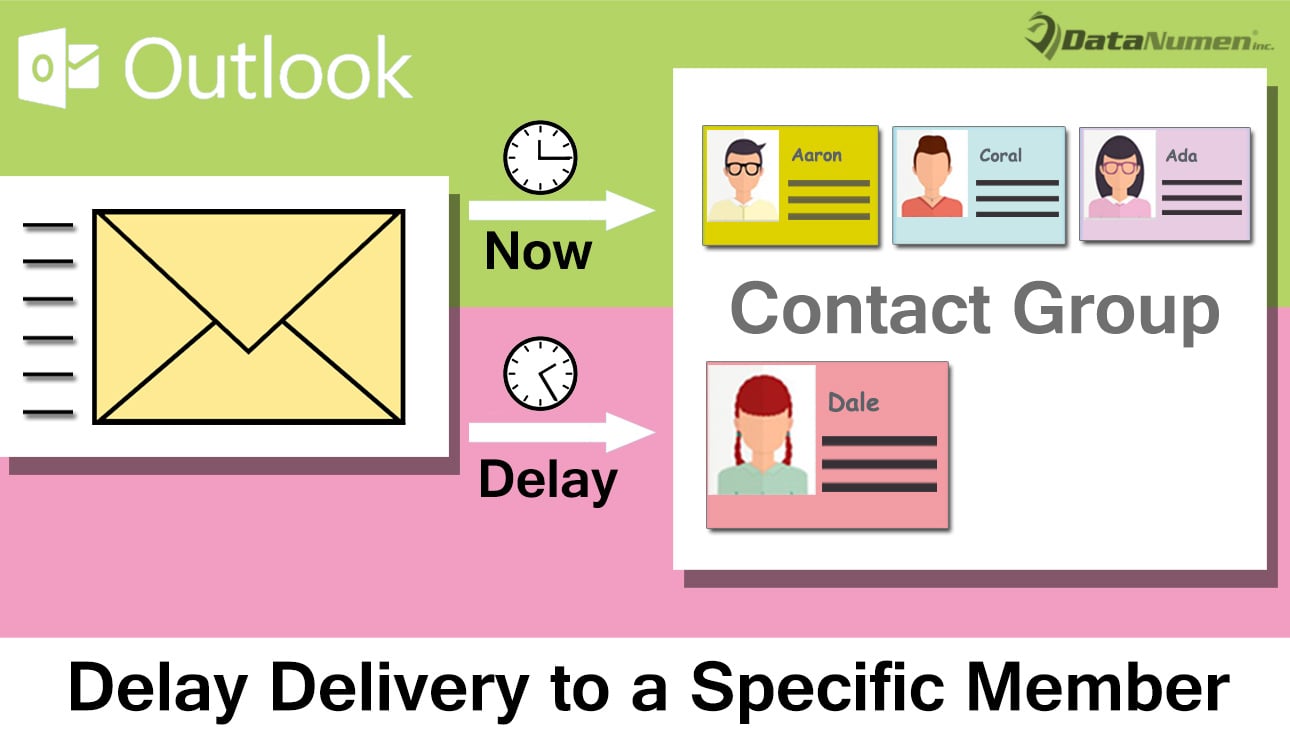
Retarder la livraison à un membre spécifique lors de l'envoi d'un e-mail à un groupe de contacts
- Pour commencer, lancez votre programme Outlook.
- Ensuite, dans la fenêtre principale d'Outlook émergente, vous devez appuyer sur les touches "Alt + F11".
- Par la suite, vous aurez accès à l'éditeur Outlook VBA, dans lequel vous devrez insérer un nouveau module ou simplement ouvrir un module qui n'est pas utilisé.
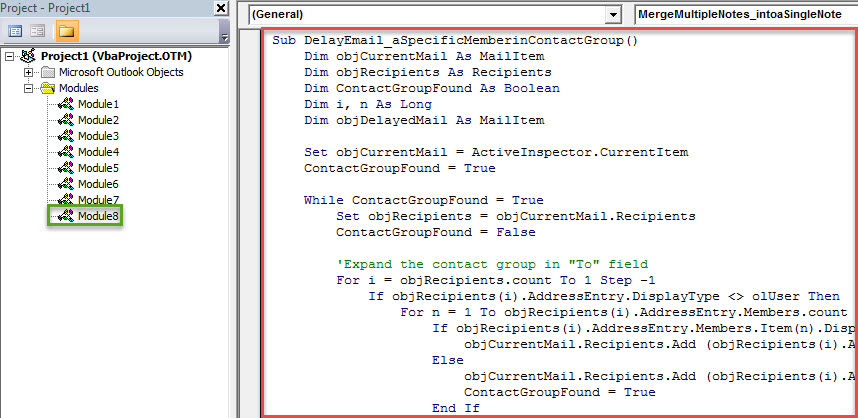
- Après cela, vous pouvez copier et coller le code VBA suivant dans ce module.
Sub DelayEmail_aSpecificMemberinContactGroup()
    Dim objCurrentMail As MailItem
    Dim objRecipients As Recipients
    Dim ContactGroupFound As Boolean
    Dim i, n As Long
    Dim objDelayedMail As MailItem

    Set objCurrentMail = ActiveInspector.CurrentItem
    ContactGroupFound = True

    While ContactGroupFound = True
          Set objRecipients = objCurrentMail.Recipients
          ContactGroupFound = False

          'Expand the contact group in "To" field
          For i = objRecipients.count To 1 Step -1
              If objRecipients(i).AddressEntry.DisplayType <> olUser Then
                 For n = 1 To objRecipients(i).AddressEntry.Members.count
                     If objRecipients(i).AddressEntry.Members.Item(n).DisplayType = olUser Then
                        objCurrentMail.Recipients.Add (objRecipients(i).AddressEntry.Members.Item(n).Address)
                     Else
                        objCurrentMail.Recipients.Add (objRecipients(i).AddressEntry.Members.Item(n).Name)
                        ContactGroupFound = True
                     End If
                 Next
                 objRecipients(i).Delete
              End If
          Next i
          objRecipients.ResolveAll
    Wend

    'Find the specific memebr in the recipients
    For Each objRecipient In objRecipients
        If objRecipient.Address = "shelly@datanumen.com" Then

           'Create a same email
           Set objDelayedMail = objCurrentMail.Copy
           With objDelayedMail
                .To = ""
                .Recipients.Add objRecipient.Address
                .Recipients.ResolveAll
                'Change the deferred delivery time as per your needs
                .DeferredDeliveryTime = (Date + 1) & " 09:00:00"
                .Send
          End With

          objRecipient.Delete
       End If
    Next

    objCurrentMail.Send
End Sub
- Ensuite, pour un accès pratique ultérieur, vous feriez mieux d'ajouter la macro nouvellement ajoutée à la barre d'outils d'accès rapide de la fenêtre Message.
- Et puis vous devez modifier vos paramètres de macro Outlook pour activer toutes les macros dans les "Paramètres de macro" de "Trust Center".
- Finalement, vous pouvez prendre une photo.
- Tout d'abord, composez un tel e-mail au groupe de contact comme d'habitude.
- Ensuite, vous pouvez cliquer sur le bouton nouvelle macro dans la barre d'outils d'accès rapide.
- À la fois, un même e-mail sera créé et configuré pour être envoyé au membre spécifique à l'heure prévue.
- En attendant, l'e-mail actuel sera envoyé aux autres membres du groupe de contact.
Gardez un œil sur tous les risques autour de vos perspectives
À l'ère actuelle, les virus et les logiciels espions se répandent de plus en plus. Ils sont généralement dissimulés sous l'apparence d'e-mails inoffensifs. Par conséquent, vous devez rester vigilant face aux différents risques liés à votre compte Outlook, tels que les e-mails malveillants. Méfiez-vous des e-mails provenant de contacts inconnus. De plus, afin de réparer Outlook dès que votre fichier PST est attaqué par des logiciels malveillants, vous devez préparer un outil de réparation expérimenté, comme DataNumen Outlook Repair.
Introduction de l'auteur:
Shirley Zhang est une experte en récupération de données dans DataNumen, Inc., qui est le leader mondial des technologies de récupération de données, y compris sql corrompu et produits logiciels de réparation Outlook. Pour plus d'informations, visitez www.datanumen.com