
La partition système réservée est essentielle au démarrage de Windows. Par conséquent, si cette partition est supprimée accidentellement, Windows ne pourra pas démarrer. Mais pas de panique ! Dans cet article, nous vous proposons quatre solutions pratiques à ce problème.
Avez-vous déjà supprimé accidentellement la partition système réservée ? De nombreux utilisateurs la jugent inutile et la suppriment donc intentionnellement. Cependant, quelle que soit la raison de sa suppression, si cette partition disparaît, Windows dysfonctionnera inévitablement. Dans ce cas, une corruption et une perte de données sont très probables. PST corrompu.
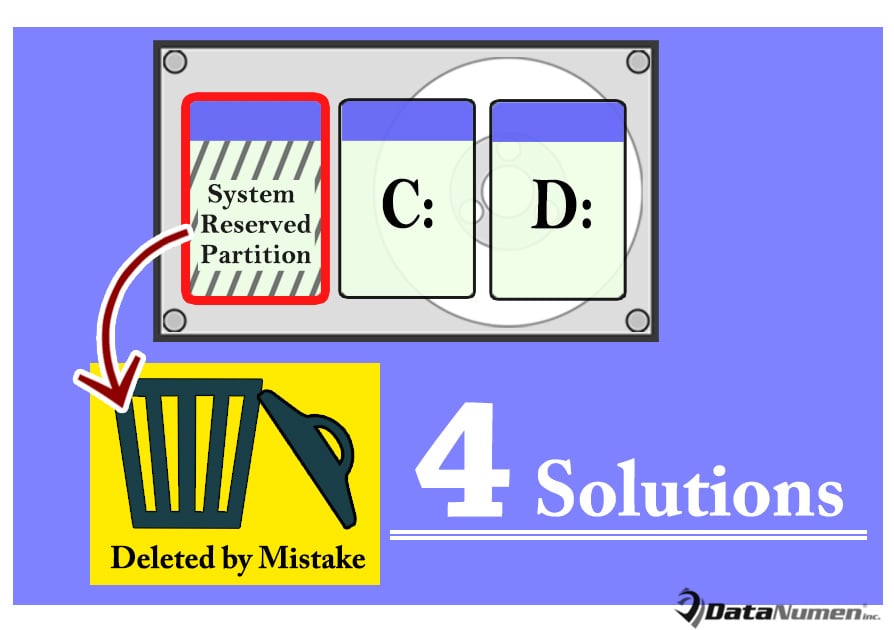
Dans ces circonstances, les utilisateurs regretteront de supprimer cette partition. Pendant ce temps, ils ne ménageront aucun effort pour restaurer la partition réservée au système afin que Windows fonctionne normalement. Maintenant, ci-après, nous allons nous concentrer sur ce problème et proposer 4 solutions pertinentes.
1. Reconstruire la partition système
Vous souhaitez peut-être tenter de récupérer vous-même une partition perdue. Pour ce faire, vous pouvez essayer de reconstruire la partition système en suivant les étapes ci-dessous :
- Tout d'abord, démarrez l'ordinateur Windows via le support d'installation Windows.
- Ensuite, dans le premier écran d'installation, appuyez sur les touches "Maj + F10", ce qui fera apparaître l'invite de commande.
- Saisissez ensuite "bootrec / fixmbr" et appuyez sur la touche "Entrée".
- Entrez ensuite "diskpart" et appuyez sur "Entrée".
- Tapez ensuite "select disk 0" et appuyez sur "Entrée".
- Plus tard, saisissez "list partition" et appuyez sur "Entrée".
- Tapez "select partition n (n est la partition du système d'exploitation Windows)" et appuyez sur "Entrée".
- Entrez "actif" et appuyez sur "Entrée".
- Ensuite, saisissez "Exit" et appuyez sur "Entrée".
- Après cela, tapez "bootrec / fixboot" et appuyez sur "Entrée".
- Saisissez ensuite "bootrec /rebuildbcd" et cliquez sur "Entrée".
- En fin de compte, vous pouvez fermer l'invite de commande et éteindre votre PC. Ensuite, essayez de démarrer à partir du lecteur qui vient d'être réparé.
2. Réinstallez le système Windows
À condition que les moyens ci-dessus ne permettent pas à votre Windows de bien fonctionner. Si vous n'êtes pas préoccupé par les données informatiques dans la mesure où vous avez conservé des sauvegardes de données récentes, vous pouvez simplement restaurer Windows via l'installation du système Windows. Il peut être facilement complété avec un support d'installation Windows.
3. Prenez l'aide d'un outil de réparation fiable
En supposant que vous ne disposiez d'aucune sauvegarde de données efficace, la réinstallation de Windows n'est en fait pas suggérée. Dans cette situation, il est recommandé de recourir à un outil de réparation de bonne qualité et expérimenté de marque bien connue. Pour être honnête, vous pouvez trouver de nombreux outils de ce type sur le marché actuel. Mais vous ne devriez faire confiance et essayer que celui qui est fiable.
4. Contactez des professionnels pour obtenir de l'aide
Peut-être que vous n'êtes pas sûr de votre capacité de récupération par vous-même, vous feriez mieux de demander de l'aide à des experts. Vous pouvez par exemple recourir au service spécialisé de récupération de données ou emmener votre PC chez le réparateur informatique voisin. Dans l'ensemble, vous ne devriez jamais recourir à des amateurs.
Introduction de l'auteur:
Shirley Zhang est une experte en récupération de données dans DataNumen, Inc., qui est le leader mondial des technologies de récupération de données, y compris réparation mdf et produits logiciels de réparation Outlook. Pour plus d'informations, visitez www.datanumen.com