
Dans cet article, vous trouverez 3 méthodes efficaces pour remplacer le texte de l'en-tête de votre document Word. 
Pour certains documents, l'en-tête est un élément essentiel. Généralement, le texte de l'en-tête est identique dans tout le document, car chaque en-tête est lié aux autres. Il existe cependant des exceptions, notamment lorsqu'un document comporte plusieurs sections avec des en-têtes indépendants.
Voici 3 façons que vous pouvez choisir en fonction d'un scénario spécifique.
Méthode 1 : remplacer le texte d'en-tête dans le document par une seule section
Normalement, un document entier est une section, sauf si vous le divisez manuellement. Dans un tel cas, il est facile de changer le texte dans l'en-tête.
- Tout d'abord, double-cliquez sur la zone d'en-tête pour entrer en mode d'édition.
- Remplacez ensuite le texte et cliquez sur la commande "Fermer l'en-tête et le pied de page" pour quitter.

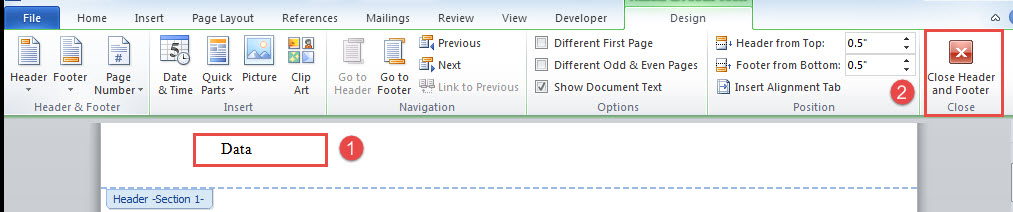
Le même texte dans chaque en-tête est maintenant modifié.
Méthode 2 : remplacer le texte d'en-tête dans le document de plusieurs sections par des en-têtes dissociés
Voici le deuxième scénario où un document, le plus souvent, contient plusieurs sections. Par défaut, les en-têtes de chaque section sont définis dans "Lien vers le précédent". Mais, à certaines demandes, vous pouvez dissocier les en-têtes pour créer différents en-têtes dans un document.
Même ainsi, il peut toujours y avoir du texte qui reste le même dans tous les en-têtes. Pour les remplacer dans de telles circonstances, vous devrez utiliser la macro suivante pour faire le travail.
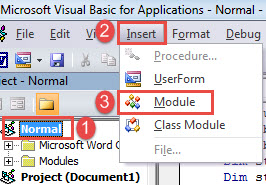
- Tout d'abord, ouvrez l'éditeur VBA en appuyant sur "Alt + F11".
- Deuxièmement, cliquez sur le projet "Normal" dans la colonne de gauche.
- Troisièmement, cliquez sur "Insérer" et choisissez également "Module" dans le menu déroulant.

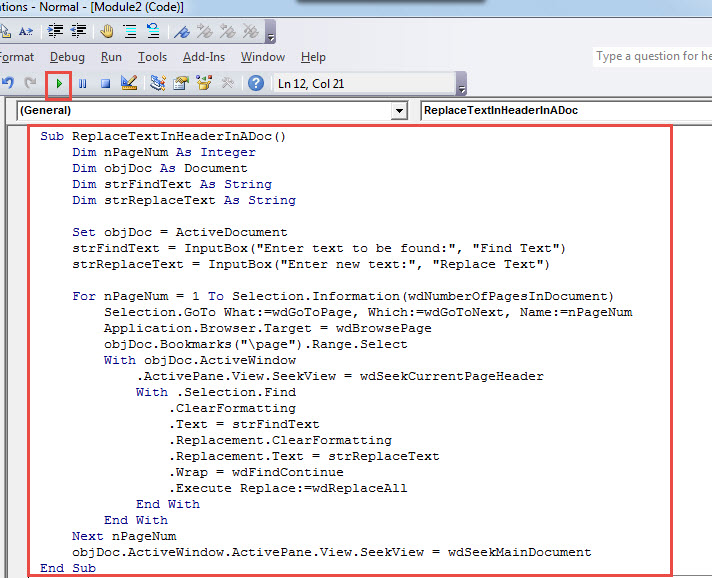
- Ensuite, double-cliquez sur le module pour l'ouvrir et collez-y ces codes :
Sub ReplaceTextInHeaderInADoc()
  Dim nPageNum As Integer
  Dim objDoc As Document
  Dim strFindText As String
  Dim strReplaceText As String

  Set objDoc = ActiveDocument
  strFindText = InputBox("Enter text to be found:", "Find Text")
  strReplaceText = InputBox("Enter new text:", "Replace Text")

  For nPageNum = 1 To Selection.Information(wdNumberOfPagesInDocument)
    Selection.GoTo What:=wdGoToPage, Which:=wdGoToNext, Name:=nPageNum
    Application.Browser.Target = wdBrowsePage
    objDoc.Bookmarks("\page").Range.Select
    With objDoc.ActiveWindow
      .ActivePane.View.SeekView = wdSeekCurrentPageHeader
      With .Selection.Find
        .ClearFormatting
        .Text = strFindText
        .Replacement.ClearFormatting
        .Replacement.Text = strReplaceText
        .Wrap = wdFindContinue
        .Execute Replace:=wdReplaceAll
      End With
    End With
  Next nPageNum
  objDoc.ActiveWindow.ActivePane.View.SeekView = wdSeekMainDocument
End Sub
- Appuyez ensuite sur "F5" pour exécuter la macro.

- Dans la case "Rechercher du texte", entrez le texte à rechercher et à remplacer.
- Et cliquez sur "OK" pour continuer.

- Maintenant, dans la case "Remplacer le texte", entrez un nouveau texte et cliquez sur "OK" pour continuer.


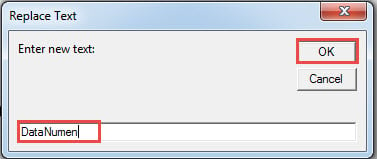
Méthode 3 : remplacer le texte d'en-tête dans plusieurs documents
Néanmoins, nous aurons besoin d'une macro pour effectuer le traitement par lots.
- Avant toute chose, rassemblez tous les documents cibles dans le même dossier.
- Répétez les étapes de la méthode 2 pour installer et exécuter une macro.
- Remplacez ensuite macro par celle-ci :
Sub ReplaceTextInHeaderInMultiDoc()
  Dim StrFolder As String
  Dim strFile As String
  Dim objDoc As Document
  Dim dlgFile As FileDialog
  Dim strFindText As String
  Dim strReplaceText As String

  Set dlgFile = Application.FileDialog(msoFileDialogFolderPicker)

  With dlgFile
    If .Show = -1 Then
      StrFolder = .SelectedItems(1) & "\"
    Else
      MsgBox "Please select the target folder."
      Exit Sub
    End If
  End With

  strFindText = InputBox("Enter text to be found:", "Find Text")
  strReplaceText = InputBox("Enter new text:", "Replace Text")

  strFile = Dir(StrFolder & "*.docx", vbNormal)

  While strFile <> ""
    Set objDoc = Documents.Open(FileName:=StrFolder & strFile)
    For nPageNum = 1 To Selection.Information(wdNumberOfPagesInDocument)
      Selection.GoTo What:=wdGoToPage, Which:=wdGoToNext, Name:=nPageNum
      Application.Browser.Target = wdBrowsePage
      objDoc.Bookmarks("\page").Range.Select
      With objDoc.ActiveWindow
        .ActivePane.View.SeekView = wdSeekCurrentPageHeader
        With .Selection.Find
          .ClearFormatting
          .Text = strFindText
          .Replacement.ClearFormatting
          .Replacement.Text = strReplaceText
          .Wrap = wdFindContinue
          .Execute Replace:=wdReplaceAll
        End With
      End With
    Next nPageNum
    objDoc.ActiveWindow.ActivePane.View.SeekView = wdSeekMainDocument
    objDoc.Save
    objDoc.Close
    strFile = Dir()
  Wend
End Sub
- Dans la fenêtre « Parcourir », sélectionnez l’emplacement où vous souhaitez placer les documents.
- Cliquez sur OK".
- Et dans les cases "Rechercher du texte" et "Remplacer le texte", saisissez des textes et cliquez sur "OK".
Lorsque la sauvegarde échoue
Très souvent, nous suggérons aux gens de sauvegarder régulièrement. Pourtant, les sauvegardes peuvent échouer de temps en temps. Et voici les raisons courantes des échecs de sauvegarde, des mauvais supports et de la corruption dans le processus de sauvegarde. Ainsi, la prochaine fois que vous sauvegarderez des documents, faites attention aux deux aspects. Et la meilleure mesure préventive devrait être d'obtenir un récupération docx outil à l'avance.
Introduction de l'auteur:
Vera Chen est une experte en récupération de données dans DataNumen, Inc., qui est le leader mondial des technologies de récupération de données, y compris correction xls et pdf réparer les produits logiciels. Pour plus d'informations, visitez www.datanumen.com