
Dans cet article, nous aimerions vous montrer 2 façons intelligentes de supprimer du contenu entre 2 mots spécifiques dans votre document Word.
Dans notre article précédent, nous avons présenté la méthode permettant d'extraire ces données vers un autre document. Pour plus de détails, veuillez consulter cet article : Comment extraire le contenu entre deux mots spécifiques d'un document Word à un autre
Et aujourd'hui, nous allons illustrer 2 façons de supprimer du contenu entre deux mots spécifiques dans votre document Word. Voyons quand même où en sont les scénarios d'application.
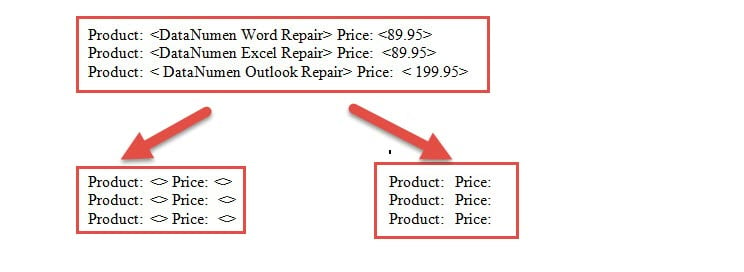
- Tout d'abord, nous avons tendance à mettre le texte entre parenthèses. Et après un certain temps, vous devrez peut-être les supprimer ou les réécrire, comme ci-dessous :

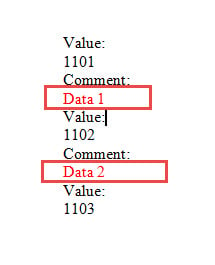
- Deuxièmement, dans certains fichiers journaux ou rapports de laboratoire, vous devrez peut-être supprimer du texte entre 2 mots spécifiques. Par exemple, dans la capture d'écran ci-dessous, vous devrez peut-être supprimer les textes rouges entre "Commentaire :" et "Valeur :".

Voici maintenant 2 approches.
Méthode 1 : Utiliser la fonctionnalité "Rechercher et remplacer"
- Tout d'abord, appuyez sur "Ctrl + H" pour ouvrir la boîte "Rechercher et remplacer".
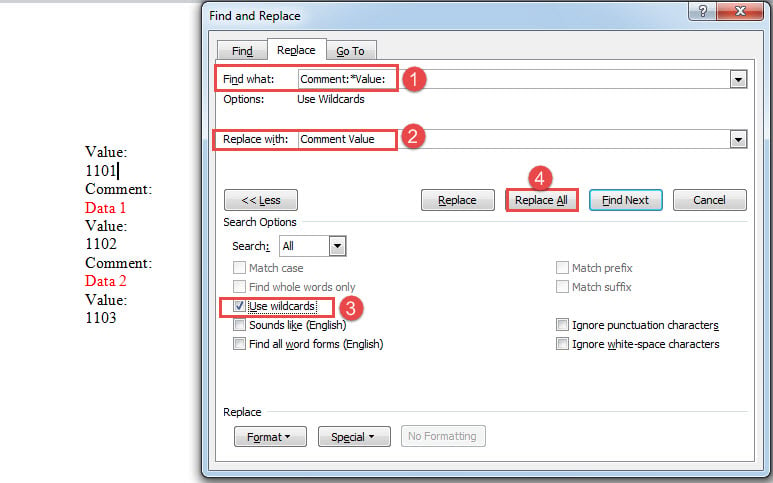
- Dans la zone de texte "Rechercher quoi", entrez le premier mot, "*" et le deuxième mot. Dans notre cas, nous devons saisir "Commentaire : * Valeur : ".
- Ensuite, dans la zone de texte "Remplacer par", entrez les mots que vous souhaitez conserver. Par exemple, pour supprimer uniquement le contenu entre les mots, vous devez saisir le premier et le deuxième mot dans la case "Remplacer par", telle que "Valeur de commentaire". Ou vous pouvez également choisir de supprimer les 2 mots en laissant la case "Remplacer par" vide.
- Cliquez ensuite sur "Plus" pour faire apparaître plus d'options.
- Cochez ensuite la case "Utiliser des caractères génériques" et cliquez sur "Remplacer tout".

Méthode 2 : exécuter les codes VBA
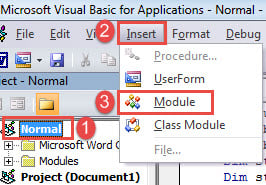
- Avant toute chose, appuyez sur « Alt+F11 » pour lancer l'éditeur VBA dans Word.
- Cliquez ensuite sur le projet « Normal » puis sur l'onglet « Insérer » de la barre de menus.
- Choisissez ensuite "Module" dans le menu déroulant de "Insérer".

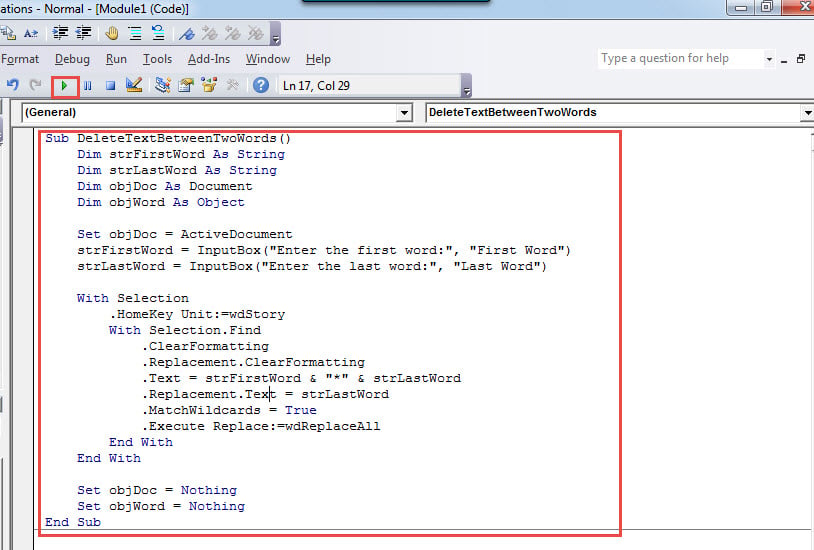
- Double-cliquez sur le module pour l'ouvrir et collez-y les codes suivants :
Sub DeleteTextBetweenTwoWords()
  Dim strFirstWord As String
  Dim strLastWord As String
  Dim objDoc As Document
  Dim objWord As Object

  Set objDoc = ActiveDocument
  strFirstWord = InputBox("Enter the first word:", "First Word")
  strLastWord = InputBox("Enter the last word:", "Last Word")

  With Selection
    .HomeKey Unit:=wdStory
    With Selection.Find
      .ClearFormatting
      .Replacement.ClearFormatting
      .Text = strFirstWord & "*" & strLastWord
      .Replacement.Text = strFirstWord & strLastWord
      .MatchWildcards = True
      .Execute Replace:=wdReplaceAll
    End With
  End With

  Set objDoc = Nothing
  Set objWord = Nothing
End Sub
- Et cliquez sur "Exécuter" ou appuyez sur "F5" pour exécuter les codes.

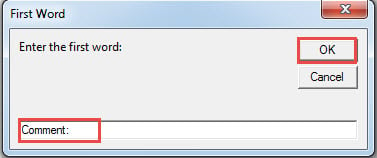
- Maintenant, dans la case "Premier mot", entrez le premier mot. Et cliquez sur "OK" pour continuer.

- De même, dans la case "Dernier mot", entrez le dernier mot. Cliquez sur "OK" pour continuer.
À noter:
Pour supprimer également les 2 mots, vous pouvez remplacer cette ligne de code :
.Replacement.Text = strFirstWord & strLastWord
À
.Replacement.Text = “”
Supprimer le contenu entre parenthèses
- Suivez les étapes ci-dessus pour installer et exécuter une macro.
- À la place, exécutez cette macro :
Sub DeleteTextInAngleBrackets()
  With Selection
    .HomeKey Unit:=wdStory
    With Selection.Find
      .ClearFormatting
      .Replacement.ClearFormatting
      .Text = "\<(*)\>"
      .MatchWildcards = True
      .Replacement.Text = "<>"
      .Execute Replace:=wdReplaceAll
    End With
  End With
End Sub
La macro ci-dessus est consacrée à la suppression du texte entre crochets (<>).
Certes, il peut y avoir plusieurs types de parenthèses dans votre document.
Pour les accolades { } :
remplacer
.Text = "\<(*)\>"
.Replacement.Text = "<>"
Avec
.Text = "\{(*)\}"
.Replacement.Text = "{}"
Pour les parenthèses ( ):
Utilisez ces 2 lignes
.Text = "\((*)\)"
.Replacement.Text = "()"
Pour les crochets [ ] :
.Text = "\[(*)\]"
.Replacement.Text = "[]"
Sauvegardez vos fichiers maintenant
Il est toujours bon de prendre des précautions avant que quelque chose de grave n'arrive. Et sauvegarder vos documents Word vous permettra de recourir à la dernière version des données en cas de sinistre. Ensuite, vous pouvez utiliser un outil pour mot de réparation sans trop d'angoisse.
Introduction de l'auteur:
Vera Chen est une experte en récupération de données dans DataNumen, Inc., qui est le leader mondial des technologies de récupération de données, y compris récupérer xls et pdf réparer les produits logiciels. Pour plus d'informations, visitez www.datanumen.com