
Dans cet article, nous allons vous montrer comment extraire le contenu entre deux mots spécifiques d'un document Word à un autre.
De temps en temps, vous devrez extraire le contenu entre des mots spécifiques à certaines occasions. Voici 2 cas possibles que vous pouvez rencontrer :
- Tout d'abord, dans un tableau Word, pour toutes les cellules d'une colonne commençant et se terminant par les 2 mêmes mots, vous devrez peut-être extraire uniquement la partie médiane différente, comme ci-dessous :

- Deuxièmement, dans certains fichiers journaux avec plusieurs entrées, vous devrez probablement extraire uniquement ceux dont vous avez besoin. Ensuite, vous pouvez spécifier le premier et le dernier mot et utiliser la méthode de cet article pour obtenir le contenu dont vous avez besoin.
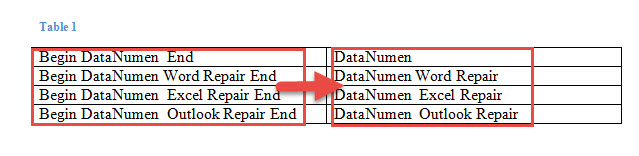
Pour accomplir une telle tâche, nous préférons exécuter une macro Word. Suivez simplement ces étapes.
Extraire le contenu entre deux mots
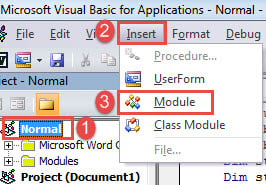
- Avant toute chose, appuyez sur « Alt+F11 » pour ouvrir l’éditeur VBA dans Word.
- Cliquez ensuite sur le projet "Normal" dans la colonne de gauche.
- Cliquez ensuite sur l'onglet "Insérer" dans la barre de menu.
- Choisissez "Module" dans le menu déroulant.

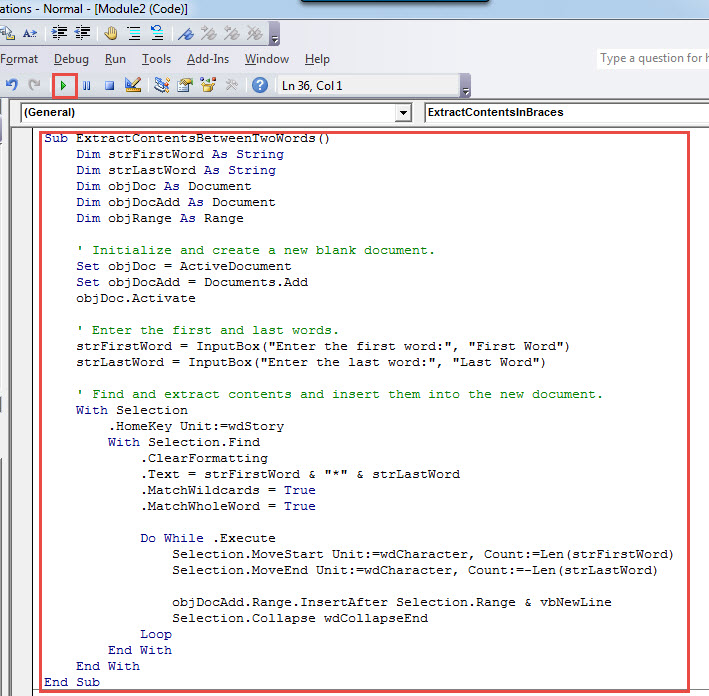
- Double-cliquez pour entrer dans l'espace de codage du nouveau module et collez-y ces codes :
Sub ExtractContentsBetweenTwoWords()
  Dim strFirstWord As String
  Dim strLastWord As String
  Dim objDoc As Document
  Dim objDocAdd As Document
  Dim objRange As Range

  ' Initialize and create a new blank document.
  Set objDoc = ActiveDocument
  Set objDocAdd = Documents.Add
  objDoc.Activate

  ' Enter the first and last words.
  strFirstWord = InputBox("Enter the first word:", "First Word")
  strLastWord = InputBox("Enter the last word:", "Last Word")

  ' Find and extract contents and insert them into the new document.
  With Selection
    .HomeKey Unit:=wdStory
    With Selection.Find
      .ClearFormatting
      .Text = strFirstWord & "*" & strLastWord
      .MatchWildcards = True
      .MatchWholeWord = True

      Do While .Execute
        Selection.MoveStart Unit:=wdCharacter, Count:=Len(strFirstWord)
        Selection.MoveEnd Unit:=wdCharacter, Count:=-Len(strLastWord)

        objDocAdd.Range.InsertAfter Selection.Range & vbNewLine
        Selection.Collapse wdCollapseEnd
      Loop
    End With
  End With
End Sub
- Cliquez ensuite sur "Exécuter" ou appuyez sur "F5" pour exécuter les codes.

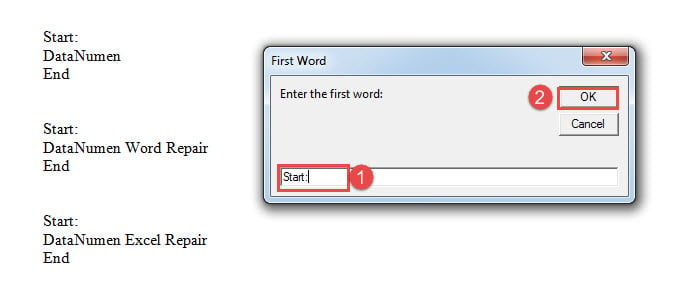
- Dans le champ de saisie "Premier mot", entrez le premier mot. N'oubliez pas que la macro est sensible à la casse. Initialisez donc le mot si nécessaire.
- Cliquez ensuite sur "OK" pour accéder à la case "Dernier mot".

- De même, entrez le mot et cliquez sur "OK". N'oubliez pas de suivre la même règle d'initialisation du mot selon.
Un nouveau document sera ouvert et tout le contenu extrait y apparaîtra.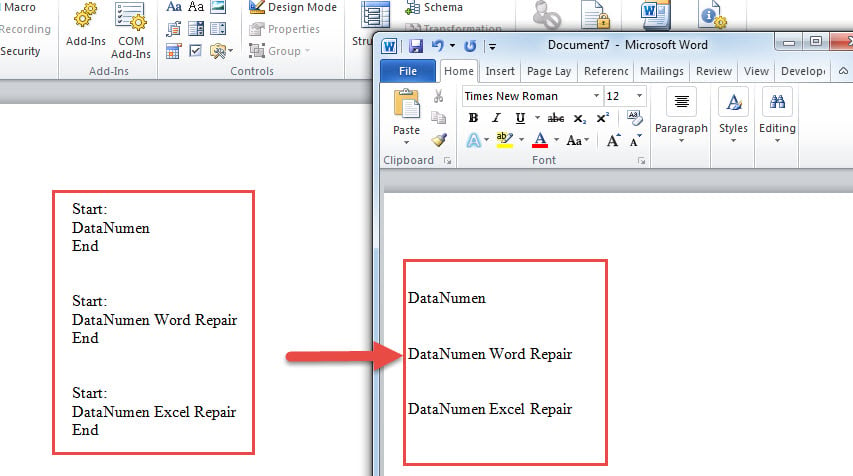
Extraire le contenu entre parenthèses
Comme nous l'avons mentionné, certains contenus sont entre parenthèses. Alors voici ce que vous pouvez faire :
- Pour commencer, vous devez suivre les étapes ci-dessus pour installer et exécuter une macro.
- Maintenant, selon le type de support, vous pouvez choisir la macro correspondante ci-dessous :
Pour les accolades {} :
Sub ExtractContentsInBraces()
  Dim objDoc As Document
  Dim objDocAdd As Document
  Dim objRange As Range

  Set objDoc = ActiveDocument
  Set objDocAdd = Documents.Add
  objDoc.Activate

  With Selection
    .HomeKey Unit:=wdStory
    With Selection.Find
      .ClearFormatting
      .Replacement.ClearFormatting
      .Text = "\{(*)\}"
      .MatchWildcards = True

      Do While .Execute
        Selection.MoveStart Unit:=wdCharacter, Count:=1
        Selection.MoveEnd Unit:=wdCharacter, Count:=-1

        objDocAdd.Range.InsertAfter Selection.Range & vbNewLine
        Selection.Collapse wdCollapseEnd
      Loop
    End With
  End With
End Sub
- Pour les crochets [ ] :
Remplacez simplement cette ligne de code :
.Text = "\{(*)\}"
Avec:
.Text =\[(*)\]
- Alors pour Parenthèses() :
Remplacez la même ligne de code à l'étape 3 par :
.Text = "\((*)\)"
- Et pour les équerres<> :
Utilisez plutôt cette ligne:
.Text = "\<(*)\>"
Gérer un désastre de données
Dans un monde hautement connecté comme le nôtre, il est essentiel de garder constamment à l'esprit la sécurité des données. De plus, il faut savoir quoi faire en cas de catastrophe de données. Et votre meilleur choix est d'obtenir un réparation docx outil.
Introduction de l'auteur:
Vera Chen est une experte en récupération de données dans DataNumen, Inc., qui est le leader mondial des technologies de récupération de données, y compris récupération xls et pdf réparer les produits logiciels. Pour plus d'informations, visitez www.datanumen.com