
Dans cet article, nous comprenons l'erreur "Nom ambigu détecté" et comment y faire face.
Nous utilisons l'application Access non seulement pour stocker des données dans des bases de données, mais également pour stocker un large éventail de procédures, allant des plus courtes aux plus longues, des plus simples aux plus complexes. Il n'est pas rare qu'il existe plusieurs types de procédures similaires stockées avec des noms de fichiers similaires. En tant qu'utilisateur, vous trouverez peut-être que c'est tout à fait correct, mais ce n'est pas le cas de l'application. Si vous stockez plus d'une procédure avec un nom similaire, un message d'erreur apparaîtra.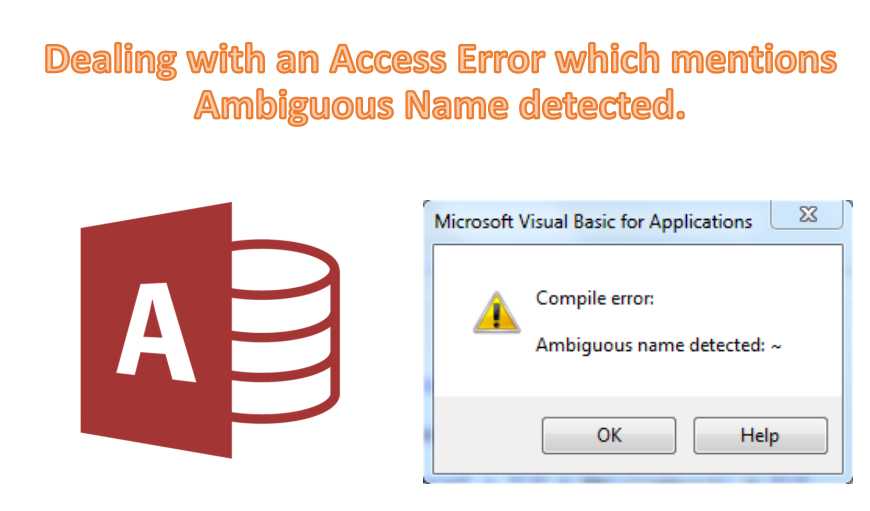
Message d'erreur "Nom ambigu détecté"
 C'est une autre de ces erreurs MS Access qui vous surprendra en raison de son apparence complètement inattendue. L'erreur apparaîtra si vous essayez d'accéder à une procédure avec un nom de fichier qui ne lui est pas entièrement dédié. Cela signifie qu'il existe également d'autres procédures qui sont stockées dans le module du même nom. Donnant ainsi l'impression à l'application qu'un nom ambigu a été détecté. Mais ne vous inquiétez pas pour cela, car ce n'est pas une erreur complexe et ne sera pas difficile à gérer. À condition que vous compreniez ce qui cause l'erreur.
Alors maintenant que nous savons que la cause de l'erreur n'est rien de plus que des noms de fichiers répétés, avoir une solution pour cela ne sera pas un défi.
Traiter l'erreur "Nom ambigu détecté"
Après avoir compris le problème, vous constaterez que la solution est on ne peut plus simple. Il vous suffit de supprimer toutes les procédures inutiles du module portant un nom commun et de ne conserver que celles qui sont essentielles à vos performances. La mise en œuvre devrait vous paraître facile, mais en cas de difficulté, vous trouverez ci-dessous les étapes à suivre.
- Commencez par ouvrir votre formulaire en mode Création.
- C'est l'étape qui sera différente selon l'édition de l'application que vous utilisez. Vous pouvez soit sélectionner « Code » dans le « Menu Affichage », soit sélectionner « Afficher le code » dans le groupe Outils de l'onglet Conception.
- Allez dans le menu Debug et sélectionnez l'option 'Compiler le nom de la base de données'. C'est aussi le moment où vous rencontrerez à nouveau l'erreur.
- À partir de l'erreur qui apparaît, vous devez vérifier le nom de la procédure qui apparaît. Une fois cela fait, cliquez sur OK.
- Ouvrez le code et recherchez toutes les occurrences avec le nom de procédure donné.
- Vous savez maintenant quelles procédures portent le même nom, et lesquelles sont importantes et lesquelles ne le sont pas. Commencez donc par supprimer toutes les procédures inutiles.
- Après avoir supprimé toutes les procédures inutiles du même nom, accédez à nouveau au menu de débogage et sélectionnez l'option "Compiler le nom de la base de données".
- S'il n'y a pas d'erreur maintenant, le problème est résolu et vous pouvez vous détendre en cliquant sur l'option de fermeture dans le menu Fichier. Si cela persiste, vous êtes peut-être en train de regarder un mdb corrompu ou le fichier accdb.
Introduction de l'auteur:
Vivian Stevens est une experte en récupération de données dans DataNumen, Inc., qui est le leader mondial des technologies de récupération de données, y compris réparation mdf et des produits logiciels de récupération Excel. Pour plus d'informations, visitez www.datanumen.com