
Si vous souhaitez convertir un e-mail Outlook en invitation à une réunion, consultez cet article. Nous vous proposons ici deux méthodes rapides.
Lorsque vous recevez un e-mail contenant de nombreuses informations sur une réunion à planifier, vous pouvez créer rapidement une réunion directement à partir de cet e-mail. Dans cette situation, vous pouvez utiliser l'une des 2 méthodes suivantes selon vos besoins.
Méthode 1 : convertir sans pièces jointes d'origine
- Pour commencer, sélectionnez l'e-mail que vous souhaitez.
- Ensuite, cliquez sur le bouton "Réunion" dans le groupe "Répondre" sur l'onglet "Accueil".
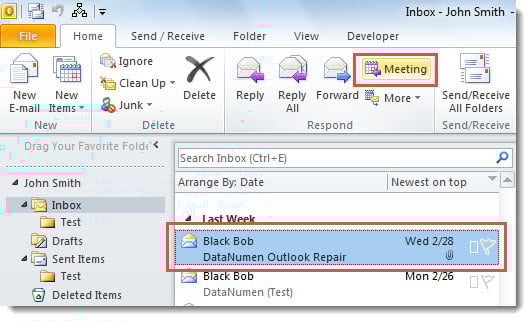
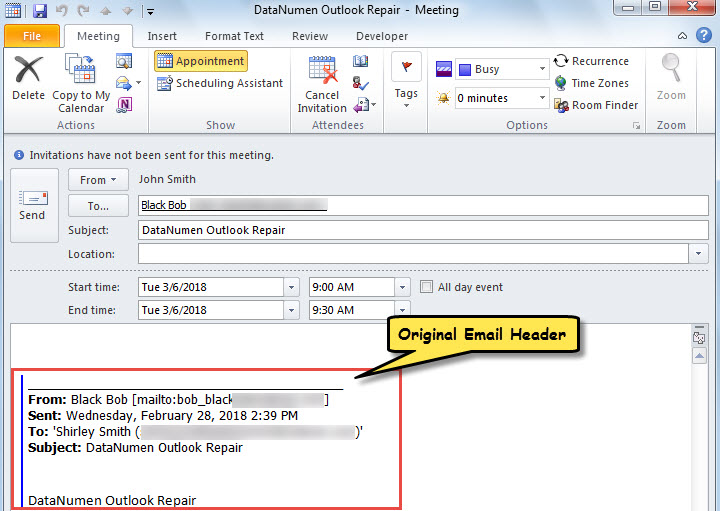
- Immédiatement, une invitation à une réunion s'affichera, comme illustré dans la figure suivante.

Remarques :
- Ainsi, si l'e-mail d'origine contient des pièces jointes, les pièces jointes ne seront pas copiées dans la réunion.
- Et, comme vous pouvez le voir, le corps de la réunion contient l'en-tête de l'e-mail d'origine, tel que l'expéditeur ou les destinataires d'origine, etc.
Si vous souhaitez que les pièces jointes d'origine puissent être copiées dans la réunion et que l'en-tête de l'e-mail d'origine puisse être exclu, vous pouvez utiliser la méthode 2.
Méthode 2 : convertir avec les pièces jointes d'origine
- Pour commencer, appuyez sur « Alt + F11 » pour lancer l’éditeur VBA d’Outlook.
- Ensuite, copiez le code suivant dans un projet ou un module.
Sub ConvertEmailtoMeeting()
    Dim objMail As Outlook.MailItem
    Dim objMeeting As Outlook.AppointmentItem
    Dim objAttachment As Outlook.Attachment
    Dim strFilePath As String

    Select Case Outlook.Application.ActiveWindow.Class
           Case olInspector
                Set objMail = ActiveInspector.currentItem
           Case olExplorer
                Set objMail = ActiveExplorer.Selection.Item(1)
    End Select

    Set objMeeting = Outlook.Application.CreateItem(olAppointmentItem)

    'Copy Attachments
    If objMail.Attachments.Count > 0 Then
       For Each objAttachment In objMail.Attachments
           strFilePath = CStr(Environ("USERPROFILE")) & "\AppData\Local\Temp\" & objAttachment.FileName
           objAttachment.SaveAsFile (strFilePath)

           objMeeting.Attachments.Add strFilePath

           Kill strFilePath
       Next
    End If

    With objMeeting
        .Subject = objMail.Subject
        'Exclude Original Email Header
        .Body = objMail.Body
        .MeetingStatus = olMeeting
        .Display
    End With
End Sub
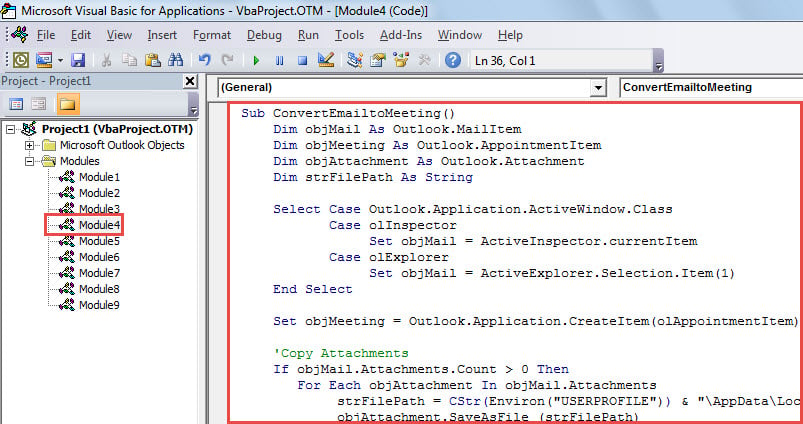
- Après cela, quittez l'éditeur et ajoutez cette macro à la barre d'outils d'accès rapide (QAT).
- Enfin, sélectionnez ou ouvrez un e-mail et cliquez sur le bouton macro dans QAT.
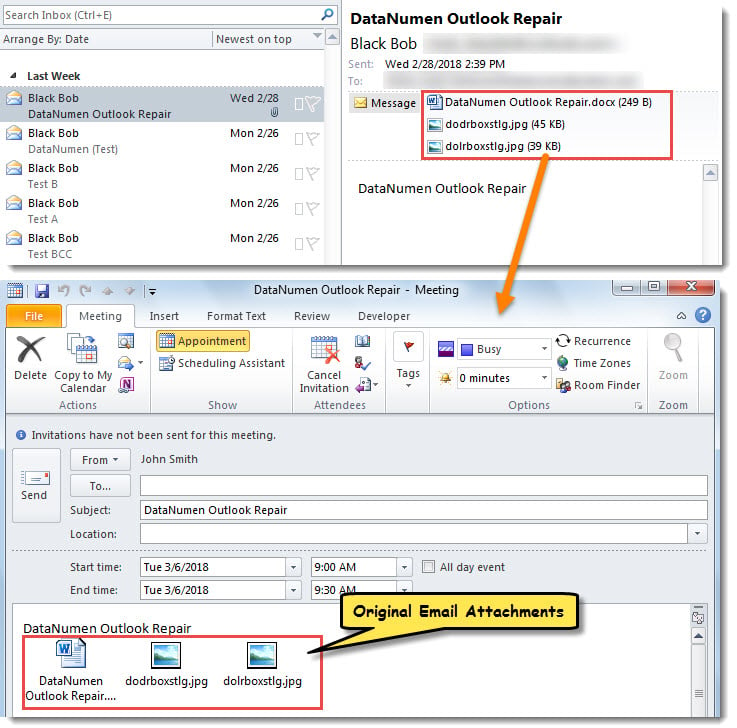
- Immédiatement, une invitation à une réunion apparaîtra, comme indiqué dans la capture d'écran ci-dessous. Les pièces jointes d'origine sont incluses et il n'y a pas d'en-tête d'e-mail d'origine dans le corps.

Résoudre les problèmes d'Outlook
Bien qu'Outlook soit un client de messagerie complet, il présente une faille de sécurité majeure : sa vulnérabilité. Autrement dit, il peut être facilement corrompu. Vos données Outlook sont donc constamment menacées. Dans ce contexte, il est crucial d'effectuer régulièrement des sauvegardes de vos données Outlook. Par ailleurs, il est judicieux d'utiliser un logiciel de sauvegarde performant. Correctif Outlook outil, tel que DataNumen Outlook Repair.
Introduction de l'auteur:
Shirley Zhang est une experte en récupération de données dans DataNumen, Inc., qui est le leader mondial des technologies de récupération de données, y compris corruption sql et produits logiciels de réparation Outlook. Pour plus d'informations, visitez www.datanumen.com