
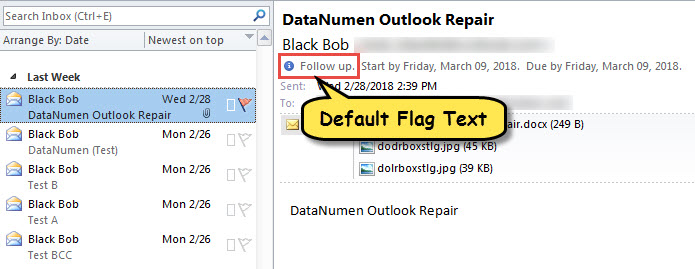
Lorsque vous signalez un élément, le texte de l'indicateur par défaut est "Suivi". Si vous souhaitez le personnaliser, vous pouvez lire cet article. Ici, nous allons vous apprendre à utiliser VBA pour le réaliser.
Par défaut, lorsque vous marquez un élément, la note est "Suivi". Si vous souhaitez le modifier, vous devez choisir l'option de drapeau "Personnalisé", puis saisir le texte souhaité dans la boîte de dialogue contextuelle. Si vous avez fréquemment besoin d'attribuer des textes de drapeau personnalisés spécifiques, vous n'aimerez sûrement pas la méthode ci-dessus car elle est trop gênante. Par conséquent, nous allons partager ici une méthode intelligente. Il personnalisera directement les textes du drapeau à votre goût. Maintenant, lisez la suite pour obtenir ses étapes détaillées.
Personnaliser les textes des drapeaux dans les éléments marqués
- Pour commencer, modifiez les paramètres de la macro selon «Comment exécuter le code VBA dans votre Outlook" .
- Ensuite, appuyez sur "Alt + F11" pour accéder à l'éditeur VBA.
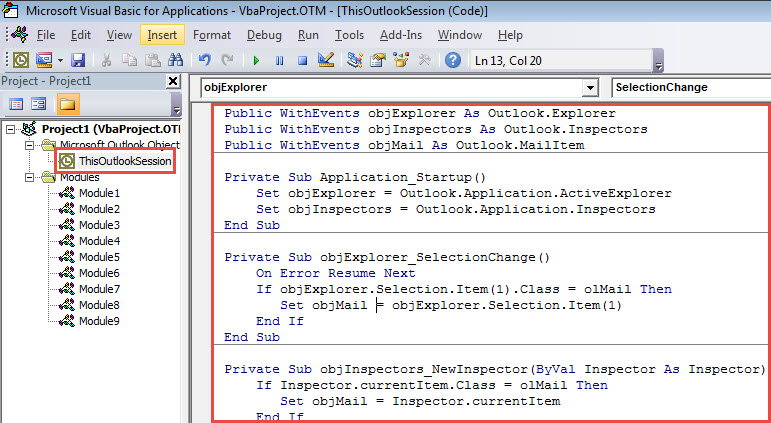
- Ensuite, ouvrez le projet "ThisOutlookSession" et collez le code suivant.
Public WithEvents objExplorer As Outlook.Explorer
Public WithEvents objInspectors As Outlook.Inspectors
Public WithEvents objMail As Outlook.MailItem

Private Sub Application_Startup()
    Set objExplorer = Outlook.Application.ActiveExplorer
    Set objInspectors = Outlook.Application.Inspectors
End Sub

Private Sub objExplorer_SelectionChange()
    On Error Resume Next
    If objExplorer.Selection.Item(1).Class = olMail Then
       Set objMail = objExplorer.Selection.Item(1)
    End If
End Sub

Private Sub objInspectors_NewInspector(ByVal Inspector As Inspector)
    If Inspector.currentItem.Class = olMail Then
       Set objMail = Inspector.currentItem
    End If
End Sub

Private Sub objMail_PropertyChange(ByVal Name As String)
    Dim strFlagRequest As String

    If Name = "FlagStatus" Then
       If objMail.IsMarkedAsTask = True Then
          If objMail.FlagStatus <> olFlagComplete And objMail.FlagStatus <> olNoFlag Then
             'Enter your preferred note
             objMail.FlagRequest = "Custom Flag texts"
             objMail.Save
         End If
       End If
    End If
End Sub
- Ensuite, redémarrez Outlook pour activer cette macro.
- Enfin, vous pouvez essayer.
- Tout d'abord, sélectionnez ou ouvrez un élément Outlook.
- Ensuite, marquez-le comme d'habitude.
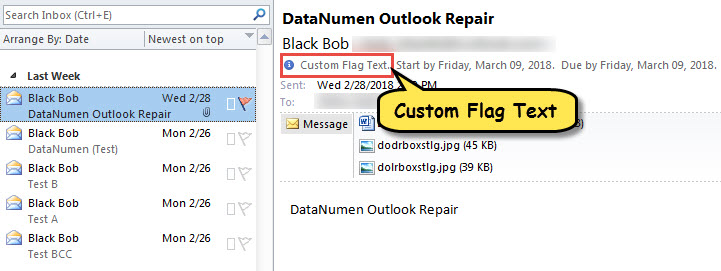
- À la fois, vous verrez les textes de drapeau personnalisés attribués à cet élément, comme illustré dans la figure suivante.

Que faire si le fichier PST devient inaccessible
Il a été prouvé que le fichier Outlook est sujet à la corruption en raison de divers facteurs. Par exemple, si vous fermez fréquemment votre application Outlook de manière incorrecte ou si vous téléchargez accidentellement des pièces jointes malveillantes, le fichier PST peut être corrompu. À ce moment-là, votre premier recours consiste à utiliser l'outil de réparation intégré - Scanpst. Pourtant, en cas d'échec, vous n'avez pas d'autre choix que de recourir à un utilitaire externe plus professionnel, comme DataNumen Outlook Repair, qui a été très apprécié en raison de sa haute Récupération PST taux.
Introduction de l'auteur:
Shirley Zhang est une experte en récupération de données dans DataNumen, Inc., qui est le leader mondial des technologies de récupération de données, y compris corrompu SQL Server et produits logiciels de réparation Outlook. Pour plus d'informations, visitez www.datanumen.com