
De nombreux utilisateurs espèrent bloquer l'envoi accidentel d'e-mails à une adresse e-mail spécifique dans Outlook. Ainsi, dans cet article, nous allons présenter une méthode pour le réaliser.
Outlook ne propose pas de fonctionnalités natives pour bloquer l'envoi d'e-mails à une adresse spécifique. Par conséquent, pour y remédier, il est nécessaire d'utiliser un script VBA. Nous allons maintenant vous présenter un exemple de code VBA. Si vous ne savez pas utiliser VBA, vous pouvez consulter l'article précédent : « … »Comment exécuter le code VBA dans votre Outlook" .
Empêcher l'envoi d'e-mails à une adresse e-mail spécifique
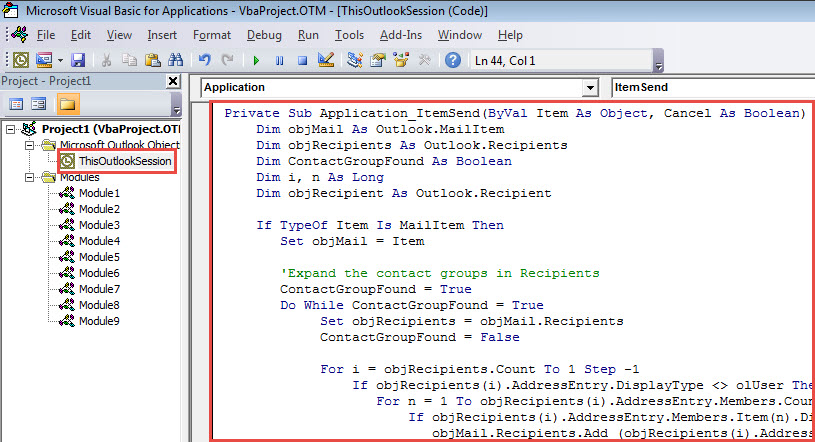
- Dans un premier temps, accédez à l'éditeur Outlook VBA via "Alt + F11".
- Ensuite, placez le code suivant dans le projet "ThisOutlookSession".
Private Sub Application_ItemSend(ByVal Item As Object, Cancel As Boolean)
    Dim objMail As Outlook.MailItem
    Dim objRecipients As Outlook.Recipients
    Dim ContactGroupFound As Boolean
    Dim i, n As Long
    Dim objRecipient As Outlook.Recipient

    If TypeOf Item Is MailItem Then
       Set objMail = Item

       'Expand the contact groups in Recipients
       ContactGroupFound = True
       Do While ContactGroupFound = True
          Set objRecipients = objMail.Recipients
          ContactGroupFound = False

          For i = objRecipients.Count To 1 Step -1
              If objRecipients(i).AddressEntry.DisplayType <> olUser Then
                 For n = 1 To objRecipients(i).AddressEntry.Members.Count
                     If objRecipients(i).AddressEntry.Members.Item(n).DisplayType = olUser Then
                        objMail.Recipients.Add (objRecipients(i).AddressEntry.Members.Item(n).Address)
                     Else
                        objMail.Recipients.Add (objRecipients(i).AddressEntry.Members.Item(n).Name)
                        ContactGroupFound = True
                     End If
                 Next
                 objRecipients(i).Delete
              End If
          Next i
          objRecipients.ResolveAll
       Loop

       'Remove specific email address
       For Each objRecipient In objRecipients
           If objRecipient.Address = "shelly@datanumen.com" Then
              If MsgBox("Do you want to email to " & Chr(34) & "shelly@datanumen.com" & Chr(34) & "?", vbExclamation + vbYesNo) = vbNo Then
                 objRecipient.Delete
              End If
           End If
       Next
    End If
End Sub
- Après cela, quittez la fenêtre "Microsoft Visual Basic pour Applications".
- Finalement, essayez-le en suivant les étapes suivantes.
- Pour commencer, composez un e-mail et renseignez les destinataires.
- Ensuite, cliquez sur le bouton "Envoyer".
- À la fois, la macro fonctionnera pour développer les groupes de contacts dans les destinataires s'il y en a et pour savoir si les destinataires contiennent l'adresse e-mail spécifique.
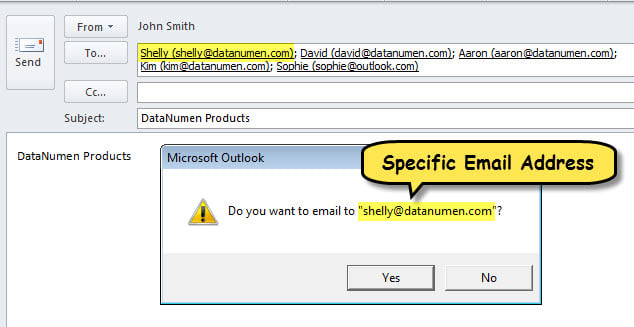
- Si l'adresse est trouvée, vous recevrez un message, comme illustré dans la figure suivante.

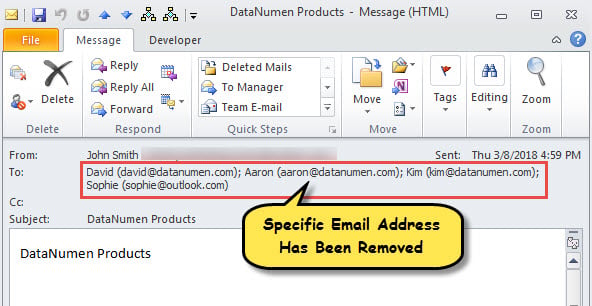
- Si vous sélectionnez "Non", l'adresse e-mail spécifique sera immédiatement supprimée.
- Une fois le courrier envoyé, vous pouvez vérifier ses destinataires, qui ne contiennent certainement pas l'adresse e-mail spécifique.

Réparez votre fichier Outlook corrompu
Votre fichier Outlook a-t-il déjà été endommagé ? C’est sans doute l’un des problèmes les plus agaçants d’Outlook. Lorsqu’il se produit, il faut le manipuler. Réparation PST, qui est un peu noueux. Comme d'habitude, vous penserez à utiliser Scanpst dans un premier temps. Mais, malheureusement, cela peut échouer dans de tels cas. Votre station devrait être soit un outil plus expérimenté, comme DataNumen Outlook Repair, ou service professionnel de récupération PST.
Introduction de l'auteur:
Shirley Zhang est une experte en récupération de données dans DataNumen, Inc., qui est le leader mondial des technologies de récupération de données, y compris réparation sql et produits logiciels de réparation Outlook. Pour plus d'informations, visitez www.datanumen.com