
Dans cet article, nous examinons la création rapide de listes de recherche multi-colonnes dans MS Access avec un minimum d'effort.
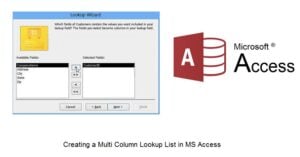 Un champ de recherche ou une liste de recherche dans MS Access permet aux utilisateurs de saisir efficacement des données dans une feuille de données, en fournissant à l'utilisateur plusieurs options stockées de valeurs conviviales, par enregistrement. Ces valeurs sont liées à d'autres valeurs dans la liste de valeurs. Ces listes de recherche peuvent être à plusieurs colonnes et/ou à plusieurs valeurs. Une liste de recherche à plusieurs colonnes est une liste composée de plusieurs colonnes de valeurs, ce qui améliore la lisibilité des listes de recherche. Alors qu'une liste de recherche à plusieurs valeurs se compose de plusieurs valeurs parmi lesquelles l'utilisateur peut choisir, pour les entrer dans la feuille de données.
Comment est-il utile d'utiliser une liste de recherche à plusieurs colonnes ?
Une liste de recherche à plusieurs colonnes aide l'utilisateur non seulement en stockant différents types de valeurs conviviales, mais également en l'aidant à suivre les faits liés à un sujet particulier. Le nombre d'options disponibles pour l'utilisateur via les listes de recherche peut être étendu en créant ces listes à plusieurs colonnes. L'importance d'une liste de recherche à plusieurs colonnes peut être expliquée à l'aide d'un exemple : si une organisation souhaite faciliter la tâche des utilisateurs de la base de données pour effectuer des entrées dans la feuille de données pour une table ou un enregistrement particulier, elle peut leur fournir plusieurs types d'utilisateurs associés. valeurs conviviales via une liste de recherche à plusieurs colonnes.
Étapes pour créer une liste de recherche à plusieurs colonnes.
 Commencez par créer un nouveau champ de recherche, sur la toute première page de l'assistant de recherche, vous pouvez indiquer la saisie de valeurs sur la première page.
- Lorsque la deuxième page de l'assistant s'affiche, vous pouvez modifier le nombre de colonnes et en créer autant que vous le souhaitez. Mentionnez les données que vous souhaitez saisir dans toutes les colonnes, puis cliquez sur Suivant.
- Sur la troisième page de l'assistant, vous devez entrer la colonne qui contient les données qui doivent être stockées dans les colonnes de la liste de recherche. Terminez en cliquant sur Terminer.
- La dernière page de l'assistant vous demandera d'entrer un nom pour le champ. Cochez la case Limiter à la liste, si vous la trouvez appropriée, et appuyez sur Terminer.
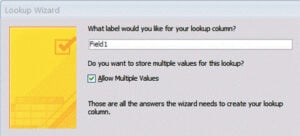 Commencez par créer un nouveau champ de recherche, sur la toute première page de l'assistant de recherche, vous pouvez indiquer la saisie de valeurs sur la première page.
Chaque fois qu'un utilisateur clique sur la flèche du champ, une liste de recherche en colonnes s'affiche, permettant à l'utilisateur de sélectionner l'entrée qu'il trouve la mieux adaptée. Une fois que l'utilisateur a sélectionné la valeur, elle apparaîtra dans le champ désigné.
Une liste de recherche dans MS Access contient des valeurs conviviales provenant d'autres tables ou requêtes présentes dans la liste de valeurs. Avec l'aide d'une liste de recherche, la saisie de données devient beaucoup plus facile. Ces listes fournissent à l'utilisateur des valeurs associées et aident également à suivre les champs associés d'une base de données. Un utilisateur peut non seulement créer ces listes à plusieurs colonnes, mais également à plusieurs valeurs. Une liste à plusieurs colonnes fournit à l'utilisateur des options de catégories différentes mais liées, tandis qu'une liste de recherche à valeurs multiples ne fournit à l'utilisateur que des options similaires.
Si vous créez des listes de recherche multicolonnes, il est fort probable que vous envisagiez d'utiliser MS Access pour exécuter une ligne d'application métier. Dans un tel scénario, investissez toujours dans un correctif mdb outil pour éviter tout risque de perte de données d'entreprise.
Introduction de l'auteur:
Vivian Stevens est une experte en récupération de données dans DataNumen, Inc., qui est le leader mondial des technologies de récupération de données, y compris réparation mdf et des produits logiciels de récupération Excel. Pour plus d'informations, visitez www.datanumen.com