
Lorsque vous devez renvoyer plusieurs e-mails, vous devez généralement les ouvrir un par un et sélectionner manuellement « Renvoyer ce message ». Cette méthode est fastidieuse. C'est pourquoi cet article vous propose deux solutions pour effectuer cette opération rapidement.
Pour renvoyer un e-mail, vous devez d'abord ouvrir cet e-mail dans la fenêtre Message, puis cliquer sur le bouton "Actions" et choisir l'option "Renvoyer ce message" dans la liste déroulante. Par ce moyen, ce sera assez fastidieux et encombrant si vous souhaitez renvoyer de nombreux e-mails. Maintenant, ici, nous allons vous présenter 2 approches. Vous pouvez sélectionner l'un ou l'autre selon vos besoins.
Méthode 1 : Renvoi par lots de plusieurs e-mails par la fonction "Transférer"
Si les e-mails que vous souhaitez renvoyer sont pratiquement envoyés à la même personne, vous pouvez utiliser la fonction "Transférer".
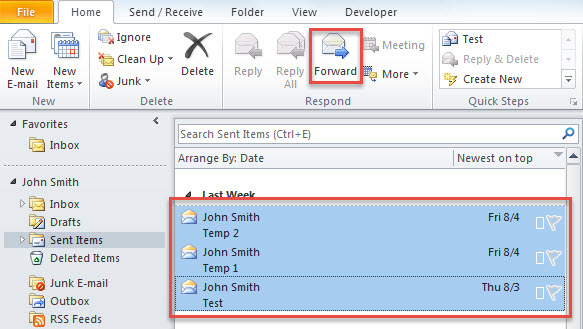
- Pour commencer, dans la liste de diffusion, vous devez sélectionner les courriels que vous souhaitez renvoyer.
- Ensuite, cliquez sur le bouton "Transférer" dans le groupe "Répondre" sous l'onglet "Accueil".

- Immédiatement, un nouvel e-mail s'affichera, dans lequel tous les e-mails sélectionnés ont été joints.
- Maintenant, vous pouvez saisir le destinataire spécifique dans le champ "À" et saisir un objet.
- Enfin, appuyez sur le bouton "Envoyer".
Cependant, si les mails à renvoyer sont en fait envoyés à différentes personnes, les moyens ci-dessus ne sont pas d'une grande aide. Dans de tels cas, vous pouvez utiliser l'approche suivante.
Méthode 2 : renvoyer par lots plusieurs e-mails via Outlook VBA
- En premier lieu, appuyez sur les touches "Alt + F11" dans la fenêtre principale d'Outlook.
- Après être entré dans la fenêtre "Microsoft Visual Basic pour Applications", ouvrez un module vide.
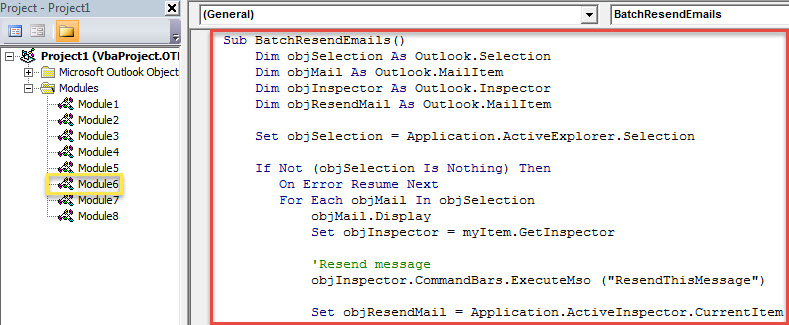
- Ensuite, copiez le code VBA suivant dans un tel module.
Sub BatchResendEmails()
    Dim objSelection As Outlook.Selection
    Dim objMail As Outlook.MailItem
    Dim objInspector As Outlook.Inspector
    Dim objResendMail As Outlook.MailItem

    Set objSelection = Application.ActiveExplorer.Selection

    If Not (objSelection Is Nothing) Then
       On Error Resume Next
       For Each objMail In objSelection
           objMail.Display
           Set objInspector = myItem.GetInspector

           'Resend message
           objInspector.CommandBars.ExecuteMso ("ResendThisMessage")

           Set objResendMail = Application.ActiveInspector.CurrentItem

           'You can change the email details as per your needs
           With objResendMail
               .Subject = "Resent: " & objMail.Subject
               .Send
           End With

           objMail.Close olDiscard
       Next
    End If
End Sub
- Après cela, vous pouvez quitter la fenêtre actuelle.
- Ajoutez ultérieurement cette macro à la barre d'outils d'accès rapide.
- Enfin, vous pouvez prendre une photo.
- Tout d'abord, sélectionnez les e-mails sources.
- Appuyez ensuite sur le bouton macro dans la barre d'outils d'accès rapide.
- Immédiatement, tous les e-mails seront renvoyés à leurs destinataires d'origine comme d'habitude.
Éliminer les problèmes d'Outlook
Aucun logiciel n'est parfait. Par exemple, bien qu'Outlook soit riche en fonctionnalités, il est sujet aux problèmes et à la corruption. Par conséquent, si vous êtes un utilisateur régulier d'Outlook, vous devez prendre certaines précautions, telles que des sauvegardes périodiques des données PST et un outil cohérent et fiable. Réparation PST outil, comme DataNumen Outlook Repair. Il peut résoudre les problèmes d'Outlook sans transpirer.
Introduction de l'auteur:
Shirley Zhang est une experte en récupération de données dans DataNumen, Inc., qui est le leader mondial des technologies de récupération de données, y compris corruption sql et produits logiciels de réparation Outlook. Pour plus d'informations, visitez www.datanumen.com