
Cet article traite de l'importance de Append Query et de la manière appropriée de les créer dans MS Access.
Dans MS Access et tous les autres systèmes de gestion de base de données, les requêtes agissent comme le pilier du logiciel, qui peut effectuer diverses actions pour rendre votre base de données plus organisée et opérationnelle. Ces requêtes sont pratiques pour travailler sur différents types de tâches, comme pour récupérer, mettre à jour, modifier ou supprimer, ou créer une nouvelle table dans la base de données.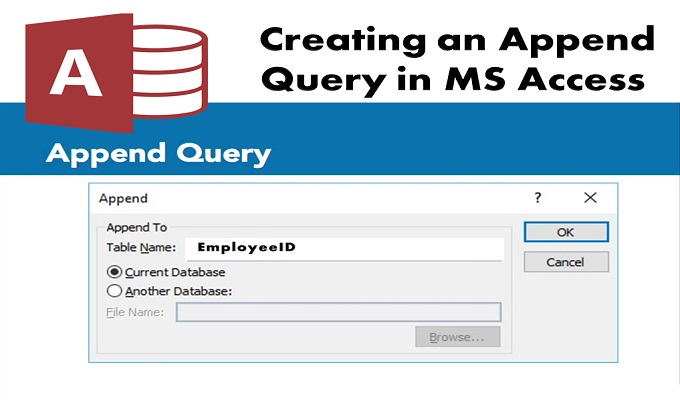
- Les requêtes d'action peuvent être utilisées pour ajouter, modifier ou supprimer plusieurs enregistrements d'une table, d'un enregistrement ou d'un champ à la fois.
- L'avantage supplémentaire de la requête d'action est que l'utilisateur peut prévisualiser les résultats de sa requête dans MS Access avant même de l'exécuter.
- Microsoft Access propose les types de requêtes d'action suivants :
- Ajouter
- Mises à jour
- Supprimer
- Faire-table
Notez que les utilisateurs ne peuvent pas annuler une requête d'action. Ils doivent donc envisager de créer une sauvegarde des données qu'ils prévoient de mettre à jour à l'aide de la requête.
Étapes de création d'une requête d'ajout
La requête d'ajout est une forme de requête d'action (instruction SQL) qui permet aux utilisateurs d'insérer des enregistrements dans une table. La requête d'ajout est également appelée requête d'insertion car elle utilise la commande INSERT INTO comme syntaxe SQL. Les utilisateurs peuvent utiliser Append Query pour ajouter de nouvelles tables ou données à une autre table. Il peut également être utilisé pour récupérer des données à partir de plusieurs tables.
Prenons un exemple de nom de table EmployeeId et EmployeeSalary pour rendre cette procédure plus claire.
- Étape 1 : Ouvrez le tableau dans lequel vous souhaitez apporter les modifications nécessaires.
- Étape 2 : Accédez à la boîte de dialogue Afficher la table, sélectionnez l'onglet Table et sélectionnez la table des employés.
- Étape 3 : Ouvrez maintenant le champ que vous souhaitez afficher.
Les utilisateurs peuvent exécuter leur requête avant d'utiliser la requête d'ajout pour vérifier où ils souhaitent apporter les modifications nécessaires.
 Étape 4 : Accédez à Query Design et cliquez sur le bouton Append.
- Étape 5 : L'utilisateur doit maintenant spécifier le type de requête dans le bouton d'option comme Ajouter dans l'assistant ouvert. L'assistant d'ajout de requête apparaîtra à l'écran.
- Étape 6 : L'utilisateur doit maintenant sélectionner la table dans laquelle il souhaite utiliser la requête à l'aide de la liste déroulante. (tableau des salaires des employés)
- Etape 7 : Notez que si le champ sélectionné par l'utilisateur n'existe pas dans la Table, il ne sera pas affiché à l'écran. Cela peut même entraîner des problèmes pour que la requête s'exécute correctement. Ainsi, si l'utilisateur sélectionne EmployeeID 5 et que son salaire n'est pas indiqué dans la table EmployeeSalary, l'utilisateur ne pourra pas exécuter correctement le code. Ici, nous utilisons Append Query pour ajouter un champ dans le champ EmployeeSalary Table 5.
- Étape 8 : L'utilisateur peut maintenant ajouter le champ dans la table à l'aide de la requête Ajouter.
- Étape 9 : Une fois que l'utilisateur a effectué les modifications nécessaires, il peut exécuter la requête. Un message de confirmation apparaîtra à l'écran pour indiquer à l'utilisateur s'il fonctionne correctement ou non. Sélectionnez oui pour confirmer votre action.
- Étape 10 : Ouvrez à nouveau la table des employés et l'utilisateur pourra voir toutes les données supplémentaires insérées qui ont été ajoutées à l'écran à partir de EmployeeID et EmployeeSalary.
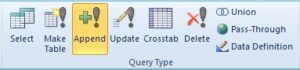 Étape 4 : Accédez à Query Design et cliquez sur le bouton Append.
Au cas où vous rencontreriez un plantage d'Access; n'hésitez pas à faire appel à un spécialiste récupération accdb outil. C'est peut-être la seule chose qui vous évite les tracas de la perte de données.
Introduction de l'auteur:
Vivian Stevens est une experte en récupération de données dans DataNumen, Inc., qui est le leader mondial des technologies de récupération de données, y compris récupération SQL et des produits logiciels de récupération Excel. Pour plus d'informations, visitez www.datanumen.com