
Par défaut, lorsqu'un dossier est supprimé, Outlook le déplace systématiquement vers le dossier « Éléments supprimés ». Or, la plupart du temps, on souhaite supprimer définitivement les dossiers vides sans passer par le dossier « Éléments supprimés ». Cet article vous explique comment procéder.
Lorsque vous faites un clic droit sur un dossier et choisissez "Supprimer le dossier", vous constaterez que ce dossier est uniquement déplacé vers le dossier "Éléments supprimés". Cependant, dans de nombreux cas, lorsque vous supprimez un dossier vide, vous souhaitez exactement le supprimer définitivement sans passer par le dossier "Éléments supprimés". Si vous espérez qu'Outlook peut identifier automatiquement si le dossier est vide et effectuer la suppression intelligemment, vous pouvez continuer à lire. Ici, nous allons vous apprendre à réaliser cette fonction.
Méthode 1 : Supprimer définitivement des dossiers via "Maj + Suppr"
- Dans un premier temps, vous devez double-cliquer sur le dossier que vous souhaitez supprimer.
À noter: Dans Outlook 2010, vous devez vous assurer que le dossier sélectionné est en bleu et non en gris, comme dans l'image suivante.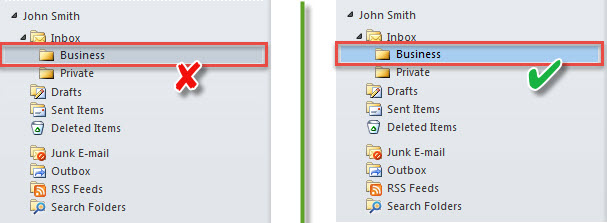
- Ensuite, appuyez sur les touches "Maj + Suppr".
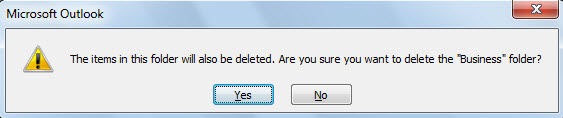
- Ensuite, vous recevrez un avertissement, illustré par la capture d'écran ci-dessous.

- Après cela, cliquez sur le bouton "Oui".
- Ensuite, ce dossier sera définitivement supprimé. Vous ne le verrez pas dans le dossier "Éléments supprimés".
Cependant, de nombreux utilisateurs ne sont pas habitués à utiliser le raccourci "Maj + Suppr". Au lieu de cela, ils espèrent qu'Outlook pourra supprimer automatiquement les dossiers vides de manière permanente, même s'ils les suppriment par les moyens standard. En réponse à cette exigence, nous allons introduire ici une autre voie.
Méthode 2 : Supprimer automatiquement les dossiers vides de manière permanente à l'aide de VBA
- Pour commencer, appuyez sur "Alt + F11" pour accéder à l'éditeur VBA.
- Ensuite, copiez le code VBA suivant dans le projet "ThisOutlookSession".
Public WithEvents objDeletedItemsFolder As Outlook.Folder
Public WithEvents objDeletedFolders As Outlook.Folders

Public Sub Application_Startup()
    'Get the "Deleted Items" folder in your default Outlook file
    Set objDeletedItemsFolder = Application.Session.GetDefaultFolder(olFolderDeletedItems)
    Set objDeletedFolders = objDeletedItemsFolder.Folders
End Sub

'When a new folder being added to "Deleted Items" folder
Private Sub objDeletedFolders_FolderAdd(ByVal objFolder As Outlook.Folder)
    'If the folder is empty
    If objFolder.Items.Count = 0 Then
       'Delete it permanently
       objFolder.Delete
    End If
End Sub
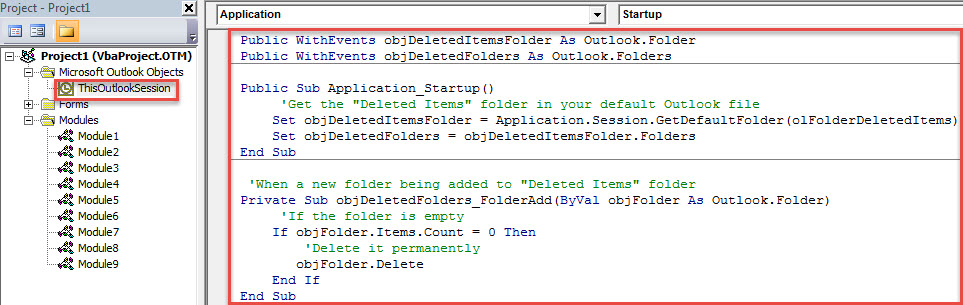
- Ensuite, redémarrez Outlook pour activer cette macro.
- Depuis lors, chaque fois que vous supprimez un dossier, si le dossier est vide, il sera toujours supprimé définitivement.
Traiter les erreurs fréquentes d'Outlook
Si vous avez appliqué Outlook pendant assez longtemps, vous avez peut-être rencontré de nombreux problèmes Outlook vexants. C'est un fait incontesté qu'Outlook est sujet aux erreurs et à la corruption. C'est pourquoi Outlook est préinstallé avec un outil de correction intégré - Scanpst. Il vise à aider les utilisateurs à résoudre la majorité des petits problèmes. Mais, si vous rencontrez des problèmes très graves, vous feriez mieux de prendre l'aide d'un utilitaire plus puissant, comme DataNumen Outlook Repair.
Introduction de l'auteur:
Shirley Zhang est une experte en récupération de données dans DataNumen, Inc., qui est le leader mondial des technologies de récupération de données, y compris récupérer mdf et produits logiciels de réparation Outlook. Pour plus d'informations, visitez www.datanumen.com