
Dans cet article, nous sommes heureux de vous montrer comment ajouter ou supprimer par lots plusieurs entrées AutoTexte dans votre document Word.
Pour les textes que vous utilisez fréquemment, vous pouvez les ajouter à la galerie AutoText. Ainsi, vous n'aurez plus besoin de les saisir manuellement. Il vous suffira de trouver le texte souhaité et de cliquer dessus pour qu'il s'insère à l'emplacement de votre curseur.
Maintenant, comme notre sujet le suggère, nous voulons vous montrer la méthode pour ajouter ou supprimer par lots plusieurs entrées d'insertion automatique afin de gagner un temps précieux.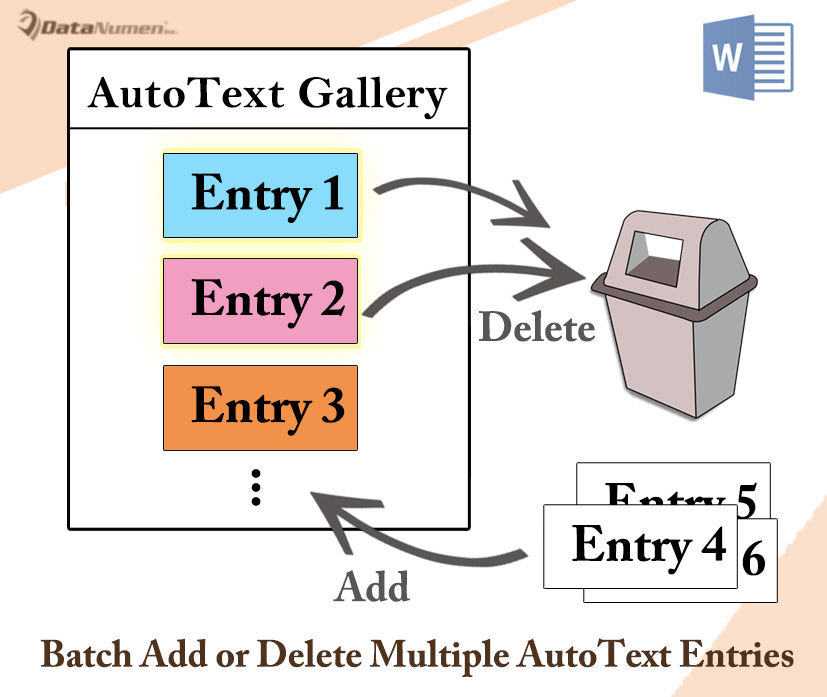
Ajouter par lots plusieurs entrées d'insertion automatique
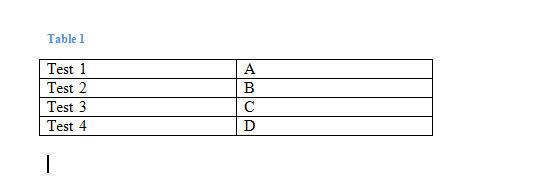
- Tout d'abord, vous devez créer un tableau de 2 colonnes. Mettez le nom de l'insertion automatique dans la première colonne. Et mettez le contenu de l'entrée dans la deuxième colonne. Voici la démonstration :

- Ouvrez ensuite l'éditeur VBA en appuyant sur "Alt + F11".
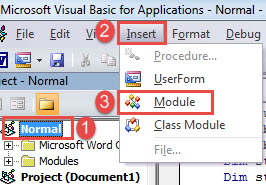
- Cliquez ensuite sur le projet "Normal".
- Cliquez ensuite sur l'onglet "Insérer" dans la barre de menu et sélectionnez "Module".

- Maintenant, double-cliquez sur le nouveau module pour l'ouvrir.
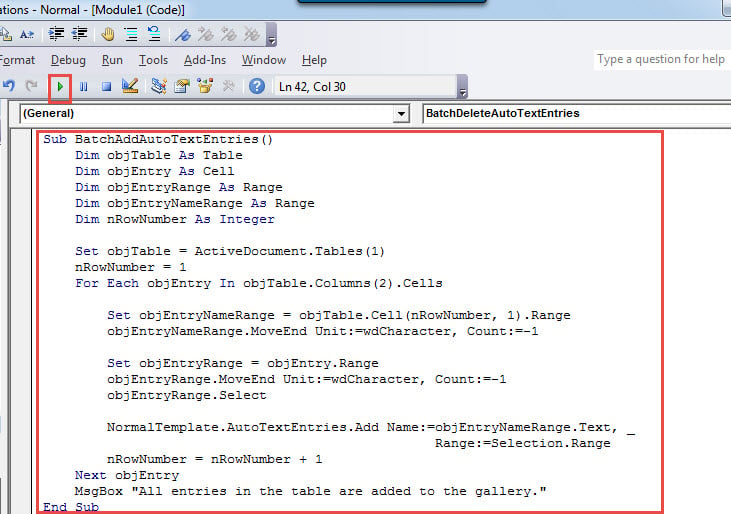
- Collez les codes suivants :
Sub BatchAddAutoTextEntries()
  Dim objTable As Table
  Dim objEntry As Cell
  Dim objEntryRange As Range
  Dim objEntryNameRange As Range
  Dim nRowNumber As Integer

  Set objTable = ActiveDocument.Tables(1)
  nRowNumber = 1
  For Each objEntry In objTable.Columns(2).Cells
    Set objEntryNameRange = objTable.Cell(nRowNumber, 1).Range
    objEntryNameRange.MoveEnd Unit:=wdCharacter, Count:=-1
    Set objEntryRange = objEntry.Range
    objEntryRange.MoveEnd Unit:=wdCharacter, Count:=-1
    objEntryRange.Select
    NormalTemplate.AutoTextEntries.Add Name:=objEntryNameRange.Text, _
                                             Range:=Selection.Range
    nRowNumber = nRowNumber + 1
  Next objEntry
  MsgBox "All entries in the table are added to the gallery."
End Sub
- Enfin, cliquez sur "Exécuter" ou appuyez sur "F5".

Une fois terminé, vous recevrez une boîte de message telle que ci-dessous :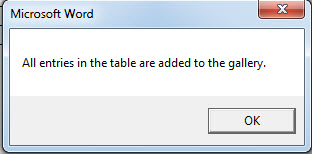
Vous ne pourrez pas voir les entrées ajoutées dans les documents actuels et tous les documents déjà ouverts. Pour voir l'effet, vous devez ouvrir un nouveau document. Ensuite, vous pouvez vérifier le résultat en cliquant sur "Quick Parts" sous l'onglet "Insert". Ensuite, choisissez "AutoText" et vous verrez toutes les entrées du tableau sont ajoutées à la galerie.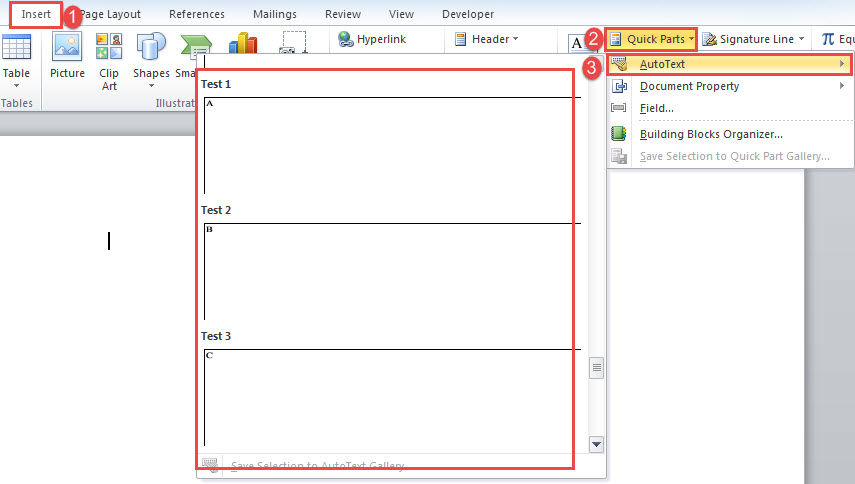
Supprimer par lots plusieurs entrées d'insertion automatique
Dans le contenu suivant, nous vous montrerons comment supprimer par lots plusieurs entrées d'insertion automatique.
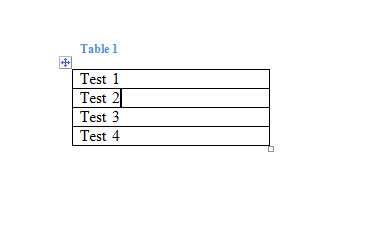
- Tout d'abord, créez un tableau d'une colonne. Et mettez chaque nom d'entrée dans une cellule.

- Répétez ensuite les étapes 2 à 7 ci-dessus. Mais n'oubliez pas de remplacer macro par celle-ci :
Sub BatchDeleteAutoTextEntries()
  Dim objTable As Table
  Dim objEntry As Cell
  Dim objEntryNameRange As Range
  Dim objEntryRange As Range
  Dim nRowNumber As Integer

  Set objTable = ActiveDocument.Tables(1)
  nRowNumber = 1
  For Each objEntry In objTable.Columns(1).Cells
    Set objEntryNameRange = objTable.Cell(nRowNumber, 1).Range
    objEntryNameRange.MoveEnd Unit:=wdCharacter, Count:=-1
    On Error Resume Next
    NormalTemplate.AutoTextEntries.Item(objEntryNameRange.Text).Delete
    nRowNumber = nRowNumber + 1
  Next objEntry
  MsgBox "All entries in the table are deleted from the gallery."
End Sub
De même, il prend effet dans les nouveaux documents ouverts ultérieurement.
Restez au frais en cas de perte de données
À mesure que l'utilisation des ordinateurs augmente, la perte de données augmente également chaque année. La perte de données peut mettre votre carrière en jeu. C'est une expérience tellement frustrante qu'on ne voudra plus jamais la revivre. Vient ensuite l'importance de correction de doc. Vous devez toujours garder un outil de réparation à l'avance.
Introduction de l'auteur:
Vera Chen est une experte en récupération de données dans DataNumen, Inc., qui est le leader mondial des technologies de récupération de données, y compris Récupération Excel et pdf réparer les produits logiciels. Pour plus d'informations, visitez www.datanumen.com