
Si vous utilisez la règle Outlook pour répondre automatiquement, vous découvrirez que la réponse automatique ne peut pas inclure le message d'origine dans le corps. Cet article présentera une méthode simple, qui peut insérer l'e-mail d'origine et le texte prédéfini dans le corps de la réponse automatique via Outlook VBA.
Dans Outlook, les comptes Exchange permettent aux utilisateurs de définir des réponses automatiques directement via le bouton "Réponses automatiques" sous l'onglet "Info" dans le menu "Fichier", comme la capture d'écran suivante :
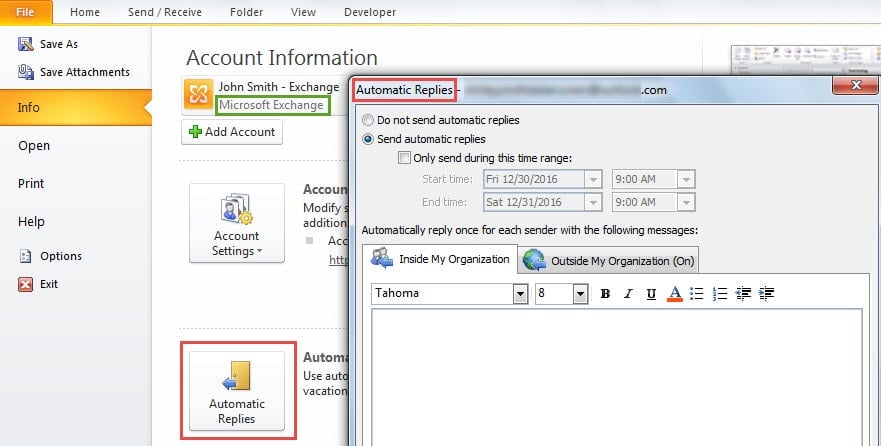
Mais si vous utilisez le compte de messagerie Internet, peu importe IMAP ou POP3, le bouton "Réponses automatiques" n'est pas disponible. La seule façon d'activer une réponse automatique est de créer une règle de réponse automatique, illustrée par l'image suivante :
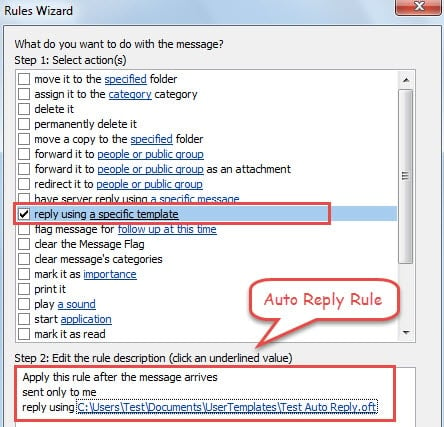
Cependant, ce type de réponse automatique via une règle Outlook ne peut pas inclure automatiquement le message original. En réalité, la plupart des utilisateurs souhaitent joindre l'e-mail original au corps de la réponse automatique. Dans ce cas, une règle de réponse automatique ne peut pas le garantir. Il est donc nécessaire d'utiliser du code VBA pour Outlook. Si cela vous intéresse, poursuivez votre lecture pour découvrir les étapes détaillées et le code VBA.
Réponse automatique avec l'e-mail d'origine et un texte prédéfini
- Dans un premier temps, vous devez vous tourner vers l'onglet "Développeur" et cliquer sur le bouton "Visual Basic".
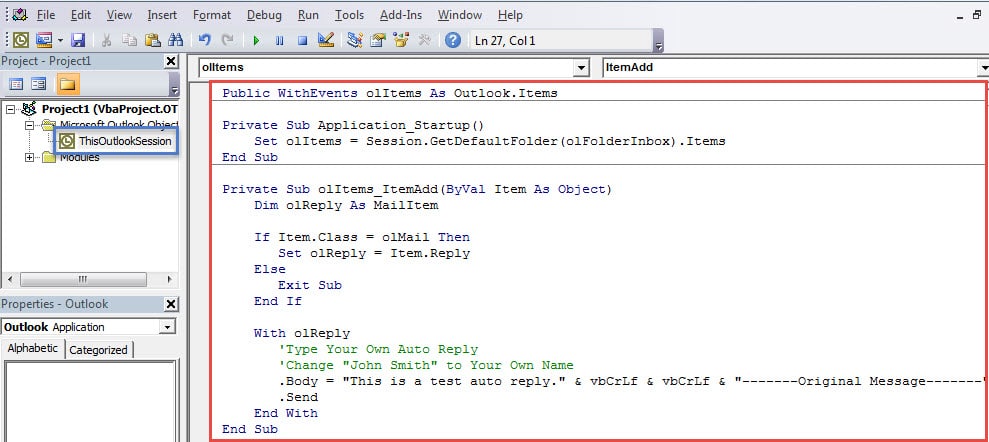
- Ensuite, dans la nouvelle fenêtre "Microsoft Visual Basic pour Applications", vous devez double-cliquer sur le projet "ThisOutlookSession" sur le côté gauche.
- Après cela, le projet "ThisOutlookSession" s'ouvrira. Maintenant, vous devez copier et coller les codes VBA suivants dedans.
Public WithEvents olItems As Outlook.Items

Private Sub Application_Startup()
    Set olItems = Session.GetDefaultFolder(olFolderInbox).Items
End Sub

Private Sub olItems_ItemAdd(ByVal Item As Object)
    Dim olReply As MailItem

    If Item.Class = olMail Then
       Set olReply = Item.Reply
    Else
       Exit Sub
    End If

    With olReply
         'Type Your Own Auto Reply
         'Change "John Smith" to Your Own Name
         .Body = "This is a test auto reply." & vbCrLf & vbCrLf & "-------Original Message-------" & vbCrLf & "From: " & Item.Sender & "[mailto: " & Item.SenderEmailAddress & "]" & vbCrLf & "Sent: " & Item.ReceivedTime & vbCrLf & "To: YourName" & vbCrLf & "Subject: " & Item.Subject & vbCrLf & Item.Body
         .Send
    End With
End Sub
- Ensuite, vous devez signer ce code comme d'habitude et continuer à modifier les paramètres de la macro pour n'autoriser que les macros signées numériquement.
- Enfin, après avoir terminé les étapes ci-dessus, Outlook enverra automatiquement une réponse avec les informations du message d'origine dans le corps. Cela ressemblerait à l'image ci-dessous:

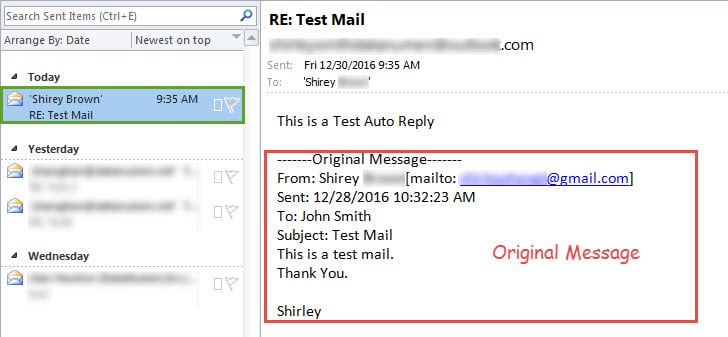
À noter: Peu importe la réponse automatique utilisant la règle ou la réponse automatique utilisant les codes VBA, les deux ne peuvent avoir d'effet que lorsque Outlook est en cours d'exécution.
Résoudre les erreurs de données Outlook
Sans aucun doute, Outlook ne peut pas être à l'abri des erreurs. Par conséquent, il est essentiel que les utilisateurs réguliers d'Outlook obtiennent quelques astuces pour les résoudre. De toute évidence, la meilleure façon de faire face à Dommages aux données Outlook effectue une sauvegarde régulière. Tant que vous disposez d'une sauvegarde efficace, vous serez tranquille même si Outlook se bloque. Bien sûr, hors assurance, vous feriez mieux de garder à portée de main un puissant outil de réparation.
Introduction de l'auteur:
Shirley Zhang est une experte en récupération de données dans DataNumen, Inc., qui est le leader mondial des technologies de récupération de données, y compris réparer la corruption du fichier SQL mdf et produits logiciels de réparation Outlook. Pour plus d'informations, visitez www.datanumen.com